Utilizando o Novo IDE Arduino 2.0
Execute o IDE Arduino 2.0 para os próximos passos.
Visão geral do Arduino IDE 2.0

- Verificar: compilar o código;
- Carregar: carregar o código para a placa;
- Selecionar placa e porta: além de permitir selecionar a placa e a porta manualmente, o IDE detecta automaticamente algumas placas, que aparecem aqui (junto com o número da porta);
- Abrir Serial Plotter: abre a ferramenta Serial Plotter, como uma nova janela;
- Abrir Serial Monitor: abre a ferramenta Serial Monitor, como uma nova guia no console;
- Sketchbook: aqui, se encontram todos os sketches armazenados localmente no computador. Além disso, pode-se sincronizar com o Arduino Cloud e obter os esboços do ambiente online;
- Gerenciador de Placas: é possível navegar e instalar novos pacotes de placas Arduino ou de terceiros;
- Gerenciador de Bibliotecas: é possível navegar e instalar milhares de bibliotecas do Arduino, feitas pelo Arduino e sua comunidade;
- Debugger: testar e depurar programas em tempo real;
- Pesquisar: localizar determinadas palavras no sketch.
Trocando de idioma no IDE Arduino 2.0
Caso deseje trocar de idioma no IDE Arduino 2.0, navegue no caminho: Arquivo ➜ Preferências. Caso esteja em inglês, siga File ➜ Preferences.
Com a janela de Preferências aberta, em Linguagem do editor (ou em inglês, Language), selecione o idioma desejado. Em seguida, clique em OK. O IDE será reiniciado para aplicar a alteração de idioma.

Fazendo uso do Sketchbook
Ao clicar no botão correspondente ao Sketchbook na barra lateral, é aberta uma guia lateral com os sketches armazenados. Eles são armazenados como arquivos com extensão
.ino e devem ser estar em uma pasta com o mesmo nome.

A pasta de armazenamento do Sketchbook pode ser configurada. Navegue em Arquivo ➜ Preferências:

Ao abrir a janela de preferências, informe o local do Sketchbook em Localização dos Sketchbooks:

Como alterar a placa e a porta atual do sketch
Selecione uma placa e uma porta caso queira fazer o upload de um sketch. Agora, se selecionar apenas uma Placa (sem a porta), será possível apenas compilar, mas não carregar o sketch.
Com o IDE Arduino 2.0 aberto, clique em
Selecionar placa e porta. Em seguida, clique em
Selecione outra placa e porta. No campo de pesquisa, digite o nome da sua placa, como, por exemplo, Arduino Uno. Caso queira ou seja necessário, selecione uma porta serial em portas, como COM3 (é necessário previamente conectar o arduino em porta USB do computador).

Como fazer uso do preenchimento automático
A funcionalidade de Autocompletar, ao escrever código, economiza o tempo do desenvolvedor e fornece uma compreensão de como a linguagem de programação funciona. O Arduino IDE 2.0 vem equipado com esta ferramenta, o que torna a experiência de escrita de código agradável. Antes de utiliza-la, é necessário verificar se o preenchimento automático, está ativo:
- Navegue em Arquivo ➜ Preferências.
- Em seguida, marque, caso esteja desmarcado, a caixa ao lado de "Dicas do editor". Após isso, clique no botão "OK" para aplicar as alterações.

Após habilitar o preenchimento automático, é necessário ter uma placa selecionada. Caso não esteja selecionada, siga as orientações do subtópico
Como alterar a placa e a porta atual do sketch.
Com a placa selecionada, dentro de
void setup(), digite pin e acione "recurso de preenchimento automático", pressionando, simultaneamente,
CTRL +
BARRA DE ESPAÇO. Agora, pode-se ver uma lista de sugestões, onde
pinMode(uint8_t pin, uint8_t mode) surge como uma. Clicando na seleção ou pressionando a tecla
TAB ou
ENTER, ela será completada automaticamente. Ao digitar LED e pressionar, simultaneamente,
CTRL +
BARRA DE ESPAÇO, é sugerido
LED_BUILTIN. Ao pressionar
TAB, o argumento é completado e o cursor é movido para o próximo.

Como utilizar o gerenciador de placas
O gerenciador de placa é uma ferramenta usada para instalar diferentes núcleos em seu computador local. Explicado de forma simples, um núcleo é escrito e projetado para microcontroladores específicos. O Arduino oferece vários tipos diferentes de placas, e essas placas também podem ter diferentes tipos de microcontroladores. Então, para usar uma placa específica, precisamos instalar um núcleo específico.
Instalando um núcleo
Caso tenha que instalar um núcleo não oficial proveniente de URL's de suporte a placas de terceiros, é necessário adicionar a URL adicional antes:
- Abra a janela preferências, navegando em Arquivo ➜ Preferências.
- Adicione a URL adicional em URL's do Gerenciador de Placas Adicionais, clicando no botão ao lado do campo de inserção:

- No campo da nova janela aberta, insira os URL's separados por quebra de linha. Um exemplo de URL de placa adicional é a correspondente à família de placas ESP32: https://raw.githubusercontent.com/espressif/arduino-esp32/gh-pages/package_esp32_index.json:

- Após inserir os URL's adicionais, confirme as alterações, clicando nos botões OK.
Após, ao clicar no botão correspondente ao
Gerenciador de Placas, na barra lateral, é aberta uma guia lateral com uma lista de todos os núcleos disponíveis. Agora, caso queiramos instalar o núcleo ESP32, digite, no campo de pesquisa, o nome ESP32. Quando aparecer o resultado, clique em instalar. Isso iniciará o processo de instalação.

Após a instalação, irá aparecer uma tag chamada
INSTALLED. O clique nesta inicia o processo de desinstalação do pacote.

Bibliotecas
As bibliotecas são extensões da API do Arduino que facilitam, por exemplo, o controle de um servo motor, a leitura de sensores específicos ou utilizar um módulo Wi-Fi.
Como utilizar o gerenciador de bibliotecas
Com o editor aberto, clique no botão correspondente ao Gerenciador de Bibliotecas na barra lateral. Ao fazer isto, é aberta uma guia lateral com uma lista de todas as bibliotecas disponíveis. Como exemplificação, iremos instalar uma biblioteca para uso do sensor DHT22. Na barra de pesquisa, digite dht sensor library. Em seguida, clique em Instalar. Isso iniciará o processo de instalação. Se a biblioteca tiver dependência de outra(s) biblioteca(s), clique em Instalar tudo.

Após a instalação, irá aparecer uma tag chamada
INSTALLED. O clique nesta inicia o processo de desinstalação da biblioteca.

Incluindo uma biblioteca
Navegue no menu, seguindo o modelo de navegação: Rascunho ➜ Incluir biblioteca ➜ <nome_da_biblioteca>. No caso da biblioteca do sensor DHT22, seria Rascunho ➜ Incluir biblioteca ➜ DHT sensor library:

Exemplos de uma biblioteca
Quase todas as bibliotecas vêm com exemplos já feitos que podem ser usados. Eles podem ser acessados por meio do seguinte modelo de navegação: Arquivo ➜ Exemplos ➜ <Biblioteca> ➜ <Exemplo> . No caso da biblioteca do sensor DHT22, seria: Arquivo ➜ Exemplos ➜ DHT sensor library ➜ DHTtester:

Ao clicar no exemplo, será aberta uma janela.
Como fazer verificação e upload para a placa
Para este tópico, será utilizado o exemplo DHTtester. No tópico
Bibliotecas, foi explicado o processo de sua obtenção.
Como única alteração no código original, a taxa da comunicação Serial foi alterada de 9600 para 115200. O código deste exemplo está descrito a seguir:
// Example testing sketch for various DHT humidity/temperature sensors
// Written by ladyada, public domain

// REQUIRES the following Arduino libraries:
// - DHT Sensor Library: https://github.com/adafruit/DHT-sensor-library
// - Adafruit Unified Sensor Lib: https://github.com/adafruit/Adafruit_Sensor

#include "DHT.h"

#define DHTPIN 2     // Digital pin connected to the DHT sensor
// Feather HUZZAH ESP8266 note: use pins 3, 4, 5, 12, 13 or 14 --
// Pin 15 can work but DHT must be disconnected during program upload.

// Uncomment whatever type you're using!
//#define DHTTYPE DHT11   // DHT 11
#define DHTTYPE DHT22   // DHT 22  (AM2302), AM2321
//#define DHTTYPE DHT21   // DHT 21 (AM2301)

// Connect pin 1 (on the left) of the sensor to +5V
// NOTE: If using a board with 3.3V logic like an Arduino Due connect pin 1
// to 3.3V instead of 5V!
// Connect pin 2 of the sensor to whatever your DHTPIN is
// Connect pin 3 (on the right) of the sensor to GROUND (if your sensor has 3 pins)
// Connect pin 4 (on the right) of the sensor to GROUND and leave the pin 3 EMPTY (if your sensor has 4 pins)
// Connect a 10K resistor from pin 2 (data) to pin 1 (power) of the sensor

// Initialize DHT sensor.
// Note that older versions of this library took an optional third parameter to
// tweak the timings for faster processors.  This parameter is no longer needed
// as the current DHT reading algorithm adjusts itself to work on faster procs.
DHT dht(DHTPIN, DHTTYPE);

void setup() {
  Serial.begin(115200);
  Serial.println(F("DHTxx test!"));

  dht.begin();
}

void loop() {
  // Wait a few seconds between measurements.
  delay(2000);

  // Reading temperature or humidity takes about 250 milliseconds!
  // Sensor readings may also be up to 2 seconds 'old' (its a very slow sensor)
  float h = dht.readHumidity();
  // Read temperature as Celsius (the default)
  float t = dht.readTemperature();
  // Read temperature as Fahrenheit (isFahrenheit = true)
  float f = dht.readTemperature(true);

  // Check if any reads failed and exit early (to try again).
  if (isnan(h) || isnan(t) || isnan(f)) {
    Serial.println(F("Failed to read from DHT sensor!"));
    return;
  }

  // Compute heat index in Fahrenheit (the default)
  float hif = dht.computeHeatIndex(f, h);
  // Compute heat index in Celsius (isFahreheit = false)
  float hic = dht.computeHeatIndex(t, h, false);

  Serial.print(F("Humidity: "));
  Serial.print(h);
  Serial.print(F("%  Temperature: "));
  Serial.print(t);
  Serial.print(F("°C "));
  Serial.print(f);
  Serial.print(F("°F  Heat index: "));
  Serial.print(hic);
  Serial.print(F("°C "));
  Serial.print(hif);
  Serial.println(F("°F"));
}
O hardware para este exemplo pode ser montado de acordo com o diagrama:

Verificação
A ferramenta de verificação analisa o Sketch, verifica se há erros e o compila. Antes de prosseguir, é necessário verificar se a placa em que será feito o processo de compilação está selecionada. Caso não esteja selecionada, siga as orientações do subtópico
Como alterar a placa e a porta atual do sketch. Com o editor aberto, clique no botão correspondente a Verificar. Este botão está localizado na barra de ferramentas, na parte superior. Após algum tempo, pode-se ver, na parte inferior direita, o resultado da compilação (sucesso ou falha).

Carregamento
A ferramenta de upload analisa o Sketch, verifica se há erros, o compila, e carrega-o na placa. Antes de prosseguir, é necessário verificar se a placa em que será feito o processo de compilação está selecionada. Caso não esteja selecionada, siga as orientações do subtópico
Como alterar a placa e a porta atual do sketch. Com o editor aberto, clique no botão correspondente ao Carregar. Este botão está localizado na barra de ferramentas, na parte superior. Após algum tempo, pode-se ver, na parte inferior direita, o resultado do carregamento (sucesso ou falha).

Após o upload, siga para o próximo passo, em que será mostrado como utilizar o Monitor Serial para ver os dados impressos através do sketch deste tópico (DHTtester).
Como utilizar o Plotter Serial e o Monitor Serial
Monitor Serial
A ferramenta Monitor Serial permite visualizar o fluxo de dados da placa, utilizando, por exemplo, o comando
Serial.print(). É uma ferramenta essencial na hora de criar projetos com Arduino, podendo ser usado como uma ferramenta de depuração, testando conceitos ou para se comunicar diretamente com a placa Arduino. No IDE Arduino 1.x, essa ferramenta estava localizada em uma janela separada. Nesta, está integrada ao editor. Para testa-la, é utilizado o exemplo DHTtester. No tópico
Como fazer verificação e upload para a placa, foi explicado o processo de carregamento dele. Com DHTtester carregado, abra o monitor serial, clicando no botão correspondente, a Monitor Serial.

Enviando dados para a Serial
No Arduino IDE 1.x, os dados podem ser enviados para a placa digitando-os no campo na parte superior da janela e clicando no botão Enviar ou pressionando a tecla
ENTER. No Arduino IDE 2.0, você deve usar o atalho de teclado
CTRL +
ENTER.
Plotter Serial
A ferramenta Serial Plotter é uma ótima maneira para visualizar dados usando gráficos e monitorar, por exemplo, picos de tensão. Ela funciona de forma semelhante à ferramenta Serial Monitor, usada para imprimir dados no "estilo terminal", mas esta é uma ferramenta visual, exibida em uma janela separada. Pode-se monitorar várias variáveis simultaneamente, com opções para habilitar os valores de apenas algumas variáveis. Para usar o Serial Plotter, é preciso criar um esboço e carregá-lo na placa. Este esboço precisa incluir, pelo menos, uma variável numérica , como um
int ou
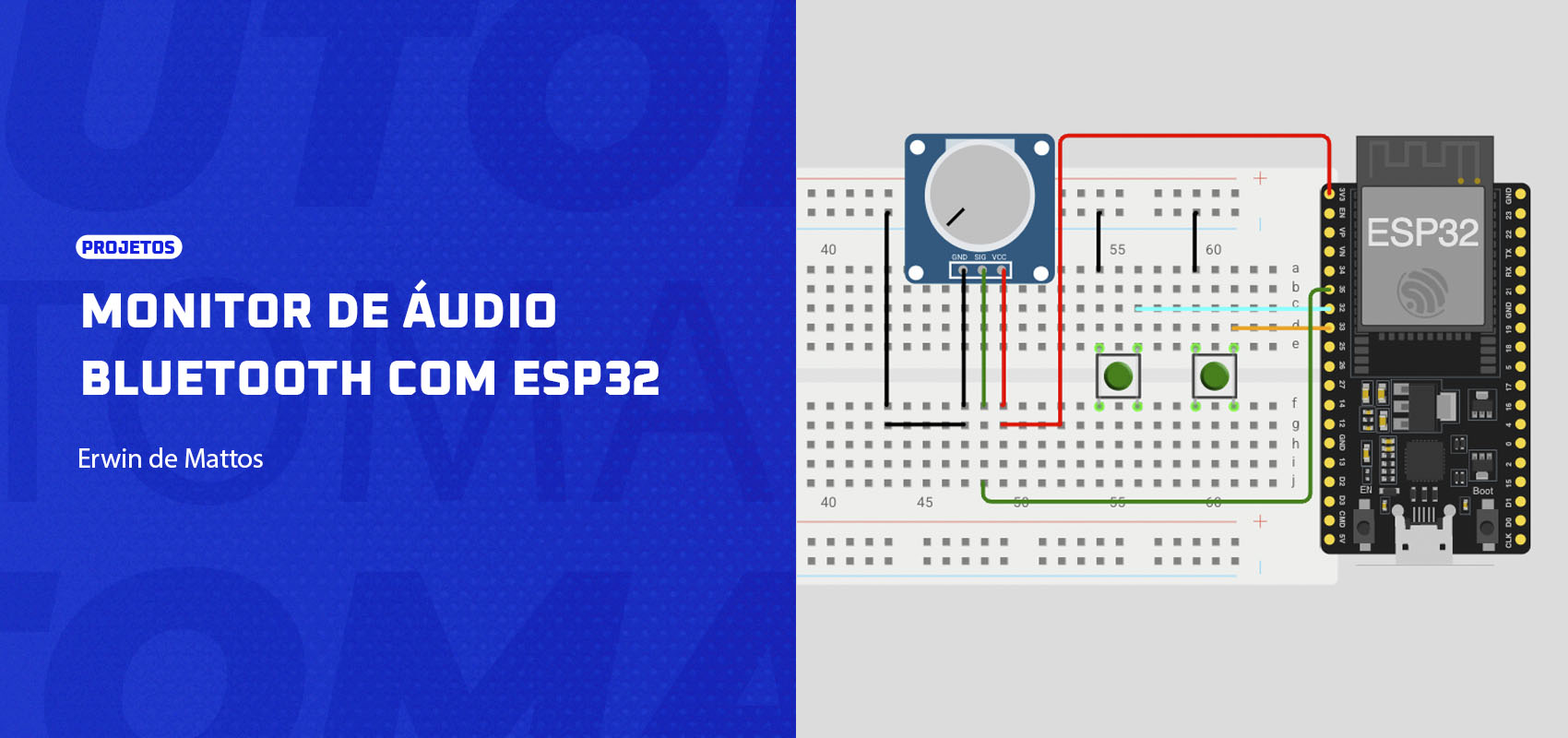
float. Como exemplificação, será usado o seguinte hardware:

No seguinte sketch, serão utilizados os valores de leitura do potenciômetro e de um valor aleatório entre 0 e 1023. Para cada valor, é impresso o seu nome. Os valores são separados por vírgulas.
Carregue o código de exemplificação em sua placa ESP32:
#define pinPot1 39  // o GPIO do ESP32 ao qual o potenciômetro está conectado

unsigned long timeLeitura;  // variável para armazenar o timer para leitura periódica dos valores

void setup() {
  Serial.begin(115200);     // configura a taxa de baudrate
  pinMode(pinPot1, INPUT);  // configura o pino como entrada
}

void loop() {
  if (millis() - timeLeitura >= 100)  // se o tempo de millis() subtraído do timer anterior for maior ou igual à 100 (milissegundos), ...
  {
    Serial.print("Potenciometro 1:");   // Imprime o nome da primeiro valor
    Serial.print(analogRead(pinPot1));  // Imprime o primeiro valor: leitura analógica do potenciômetro
    Serial.print(",");                  // Imprime a separação entre valores
    Serial.print("valorAleatorio:");    // Imprime o nome do segundo valor
    Serial.println(random(0, 1023));    // Imprime o segundo valor: valor aleatório entre 0 e 1023
    timeLeitura = millis();             // Atualiza o valor do timer anterior com o valor atual de millis()
  }
}
Ao terminar de carregar o sketch, abra a Serial Plotter, clicando no botão correspondente ao Serial Plotter. Este botão está localizado na barra de ferramentas, na parte superior:

O Serial Plotter tem a funcionalidade de poder habilitar/desabilitar as variáveis, marcando a caixa ao lado do nome da variável:

O Serial Plotter também tem a funcionalidade de
Interpolar os valores das variáveis:

O Serial Plotter ainda possui a funcionalidade de pausar o recebimento de valores para que seja possível ver,
exatamente, o valor em um determinado ponto do tempo daquele pause:

Outros Recursos do IDE Arduino 2.0
Depuração de placas
A ferramenta de depuração é utilizada para testar e depurar programas. Esta pode ser usada para navegar pela execução destes de maneira controlada, com a ajuda de uma interface de hardware. Isso pode ajudar a entender melhor seu funcionamento, além de ajudar a detectar possíveis falhas e erros de código.
Placas com arquitetura SAMD são compatíveis com a depuração. As seguintes placas utilizam a arquitetura SAMD:
- Arduino MKR Zero;
- Arduino MKR Wi-Fi 1010;
- Arduino MKR FOX 1200;
- Arduino MKR WAN 1300;
- Arduino MKR WAN 1310;
- Arduino MKR GSM 1400;
- Arduino MKR NB 1500;
- Arduino MKR VIDOR 4000;
- Arduino Nano 33 IoT;
- Arduino Zero.
Estas e outras placas que utilizam a arquitetura SAMD podem ser utilizadas com o depurador do IDE Arduino 2.0.
A Arduino Zero, exclusivamente, possui hardware de depuração embutido. Então, todas as outras placas necessitam de um hardware para depuração. Este hardware pode ser:
Conhecendo o Depurador
A ferramenta de depuração é uma nova ferramenta integrada no Arduino IDE 2.0. Ela pode ser acessada através da barra lateral, à esquerda, no botão correspondente ao Debugger.

Para iniciar a depuração, é necessário clicar no botão Depuração, localizado na barra superior de ferramentas.
Breakpoint's
Breakpoint's são utilizados para parar a execução do programa em uma linha específica (ou quando uma condição específica é verificada). Pode-se usar vários deles em um programa (o número é variável, dependendo do processador). Para adicioná-lo ao programa, clique à esquerda da numeração das linhas do sketch. O exemplo à seguir adiciona breakpoints nas linhas 7 e 10:

Para saber mais sobre depuração com o IDE Arduino 2.0, acesse a documentação oficial do Arduino, em
docs.arduino.cc/software/ide-v2/tutorials/ide-v2-debugger.
Atualizador de Firmware e Atualizador de Certificados Raiz SSL para placas Arduino WiFi
A ferramenta Atualizador de Firmware permite que se escolha a versão de firmware para a qual deseja atualizar (ou realizar downgrade). Já a ferramenta Atualizador de Certificados Raiz SSL permite atualizar os certificados raiz SSL na placa (adicionando domínios específicos). Ambas as ferramentas foram desenvolvidas para serem utilizadas com placas WiFi. As seguintes placas são compatíveis:
- Placas baseadas na série NINA-W10 da u-blox:
- Arduino UNO WiFi Rev 2;
- Arduino Nano RP2040 Connect;
- Arduino MKR WiFi 1010;
- Arduino Nano 33 IoT;
- Arduino MKR Vidor 4000.
- Placas baseadas no módulo ATWINC1500:
- Arduino MKR 1000 WiFi;
- Arduino WiFi Shield 101.
Atualizador de Firmware
Atualizar o firmware da placa WiFi pode ser útil, por exemplo, para corrigir bugs de hardware ou para ser compatível com uma configuração específica. Por exemplo, para utilizar o recurso de OTA da Arduino Cloud, é necessário atualizar o firmware.
Esta ferramenta pode ser acessada pela navegação em Ferramentas ➜ Atualizador de Firmware WiFi101 / WiFiNiNA.

Na janela aberta, é possível selecionar a placa no menu suspenso. Pressione o botão Verificar Atualizações para verificar se há atualizações. Após isso, é possível selecionar a versão do firmware para a qual deseja fazer upgrade/downgrade. Para saber mais sobre atualização de firmware com o IDE Arduino 2.0, acesse a documentação oficial do Arduino, em
docs.arduino.cc/software/ide-v2/tutorials/ide-v2-fw-cert-uploader.
Atualizador de Certificados Raiz SSL
Esta ferramenta pode ser acessada pela navegação em Ferramentas ➜ Enviar certificado Raiz SSL.

Na Janela aberta, é possível adicionar o(s) URL(s) do(s) certificado(s). Selecione a placa no menu suspenso e clique no botão Carregar para fazer o upload do(s) certificado(s).
Sincronizando Sketches entre IDE 2.0 e Arduino Cloud
Com o uso desta ferramenta, é possível sincronizar o Arduino Cloud Sketchbook com os sketches locais. Utilizar esta ferramenta proporciona uma série de benefícios:
- O desenvolvedor pode codificar seus sketches em qualquer computador: seus esboços são armazenados na nuvem segura do Arduino, o que significa que podem ser recuperados facilmente em qualquer outra estação de trabalho;
- O desenvolvedor pode codificar seus sketches sem mesmo ter o IDE Arduino instalado: pode-se utilizar o Arduino Web Editor, onde pode-se encontrar seus sketches sincronizados, além de todas as bibliotecas;
- Não é necessário mais realizar backup de seus sketches: como os sketches estão armazenados na nuvem, eles estão seguros contra perda de trabalho;
- É possível codificar offline: não é necessário estar sempre online para trabalhar em seus esboços armazenados remotamente, pois, ao trabalhar localmente, seus sketches possuem uma cópia local. Para fazer a cópia local do sketch e para efetuar as alterações, é necessário estar online;
- É possível compartilhar seus sketches: caso deseje compartilhar seus sketches com alguém, é possível criar um link para seu sketch, tornando-o público, não mais privado. Assim, seu sketch terá um link atualizado com possíveis alterações no código.
- Este recurso é fornecido gratuitamente: Pode utiliza-lo sem quaisquer restrições. As limitações do plano de nuvem Arduino se aplicam.
Utilizando a ferramenta
Veja o exemplo passo a passo abaixo para a utilização da ferramenta:
- É necessário estar logado em uma conta Arduino. Caso não tenha uma, crie-a em login.arduino.cc/login;
- Acesse o Cloud Editor e crie um novo sketch. Para isso, clique no botão New Sketch, no canto superior esquerdo:

- Renomeie o Sketch criado com um nome a sua escolha. Para isso, clique no nome atual do Sketch e insira o novo nome no campo de inserção:

- Escreva, em seu sketch, o seguinte código:
void setup() {
  pinMode(LED_BUILTIN, OUTPUT);
}

void loop() {
  digitalWrite(LED_BUILTIN, !digitalRead(LED_BUILTIN));
  delay(500);
}

- No IDE Arduino 2.0, acesse o Sketchbook, clicando no botão correspondente ao Sketchbook na barra lateral. Verifique, então, se o Sketchbook remoto está ativado. Caso não esteja, ative-o, navegando em Arquivo ➜ Avançado ➜ Exibir/Ocultar Sketchbook remoto:

- Com o Sketchbook remoto aberto, clique no botão Entrar para continuar:

- Ao clicar no botão da instrução anterior, será aberto uma aba em seu navegador padrão solicitando que você autorize o acesso de sua conta Arduino em seu aplicativo de desktop. Clique em Aceitar. Após aceitar, será recebido, em seu navegador, uma mensagem, como na seguinte imagem:

- Agora que sua conta Arduino está sincronizada com o seu IDE Arduino 2.0, é possível fazer a cópia local (Pulling) para que possamos edita-lo. Na aba do Sketchbook remoto, clique em Baixar Sketch:

- Após feita a cópia local, podemos edita-la. Para isso, clique duas vezes, seguidas, sobre o nome do sketch (no caso, blink_500). Isso fará com que se abra uma janela com o sketch:

- Com o sketch aberto, podemos edita-lo. Para exemplificação, adicionamos comentários nas linhas do Sketch:
void setup() {
  pinMode(LED_BUILTIN,
          OUTPUT);  // configura o pino do LED como saída
}

void loop() {
  digitalWrite(LED_BUILTIN,
               !digitalRead(LED_BUILTIN));  // define o estado do pino do LED
                                            // como o contrário de sua leitura

  delay(500);  // faz uma pausa de 500 milissegundos
}

- Após a edição, é necessário enviar as alterações (Pushing) ao Arduino Cloud. Na aba do Sketchbook remoto, clique em Push Sketch. Isso fará com que o IDE solicite confirmação de envio. Clique em Enviar:

- Agora que foram enviadas as alterações para o Arduino Cloud, pode-se verificar se as alterações foram bem-sucedidas. Acesse o Cloud Editor:

Limitações da ferramenta
Caso haja alterações em um sketch em várias estações de trabalho simultaneamente, o último dispositivo que enviar as alterações substituirá as alterações dos outros dispositivos.