
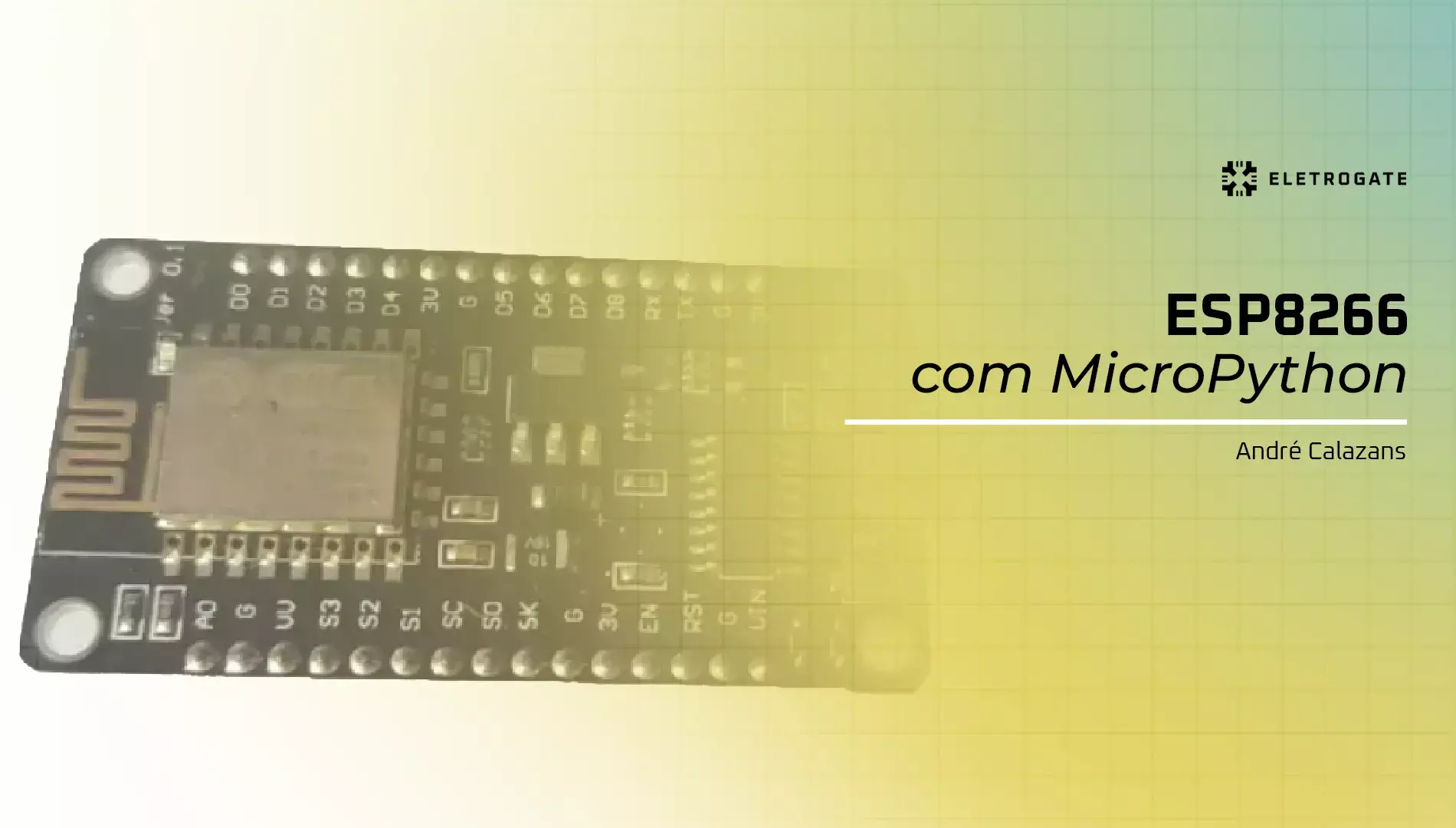
 Geralmente, o ESP8266 é comprado com as configurações para receber códigos em C++. Neste post, veremos como o configurar para ser programado com MicroPython.

MicroPython é uma linguagem em Python mais enxuta, voltada para programação de chips microcontroladores, dispositivos IoT e módulo e placas e desenvolvimento como o esp8266, Esp32, Raspberry Pico, Arduino etc.
Python é a segunda linguagem de programação mais utilizada no mundo, segundo o GitHub (https://exame.com/tecnologia/as-5-linguagens-de-programacao-mais-usadas-no-mundo-segundo-o-github/). Além disso, outros motivos:
Thonny é um ambiente de desenvolvimento minimalista e essa é a maior vantagem em relação aos outros IDE’s (Ambiente de Desenvolvimento Integrado), como o Pycharm e VScode. Além disso, apresenta grande facilidade para instalar o firmware que o IDE dispõe, utilizando de interfaces gráficas. Baixe o programa No site oficial da Thonny, baixe e instale o programa. Na versão 4.0.1 do Thonny, já vem instalado, com ele, o Python 3.10, facilitando, ainda mais, a sua utilização. Faça a instalação de acordo com o seu sistema operacional. No nosso caso, vamos baixar a versão estável do Windows, que é o sistema operacional mais utilizado. Quem pretende utilizar em outro sistema não terá problema com instalação, já que, muito provavelmente, já está familiarizado com as nuances do sistema.
Baixe o Firmware mais recente, de acordo com a versão do seu ESP8266, no site https://micropython.org/download
 Escolha sempre a versão mais recente e estável.

Agora, com o Thonny instalado, vamos atualizar o Firmware no ESP8266. Com o ESP8266 conectado à porta USB, clique em ferramentas e, depois, em Opções...
 Depois, na aba interpretador
 Nos campos de seleções, deixe conforme a figura, observando sempre a porta que o seu ESP está conectado. Clique em Install or update MicroPython:
 No campo Port, procure a porta à qual seu ESP está conectado e selecione-a. No campo Firmware, procure o caminho para o firmware baixado. Nos campos abaixo, deixe tudo igual à figura acima, clique em Instalar e espere terminar a instalação. Então, tudo estará configurado para o seu primeiro projeto.
Depois de Instalado o Thonny e atualizado o firmware, é hora de verificar se tudo está funcionando. Para testar, vamos ao Blink (pisca pisca).

import machine # importação para trabalhar com a GPIO
from time import sleep # importação para trabalahar com tempo

led_teste = machine.Pin(2, machine.Pin.OUT) # configuração da porta gpio

while True: # loop
    led_teste.value(1) # apagar led
    sleep(1) # 1 segundo de interrupção
    led_teste.value(0) # ligar led
    sleep(0.5) # meio segundo de interrupção
Para rodar o código no ESP8266, clique no respectivo ícone, conforme figura abaixo.
 Com isso, o código já vai esta rodando no ESP8266, mas ainda é preciso salvar o código dentro do ESP8266 e, para isso, é necessário parar a execução, clicando no ícone conforme figura abaixo.
 Agora, com a execução parada, clique em Arquivo e, depois, em Salvar. Vai abrir uma janela perguntando onde deseja salvar o código. Vamos escolher "dispositivo MicroPython" .
 Salve o arquivo com o nome main.py
 Com isso o código estará salvo dentro do ESP8266 e tudo funcionando.
 No primeiro vídeo, pode-se ver que o tempo de carregamento na linguagem C é de, aproximadamente, 40 segundos. O tempo de carregamento em Python, no segundo vídeo, é instantâneo. Vídeo com carregamento em linguagem C
Vídeo com carregamento em PythonEnfim, agora, com o ESP8266 configurado e rodando Python, já podemos aproveitar ao máximo o poder que essa linguagem tem a nos oferecer, observando sua filosofia:
|