
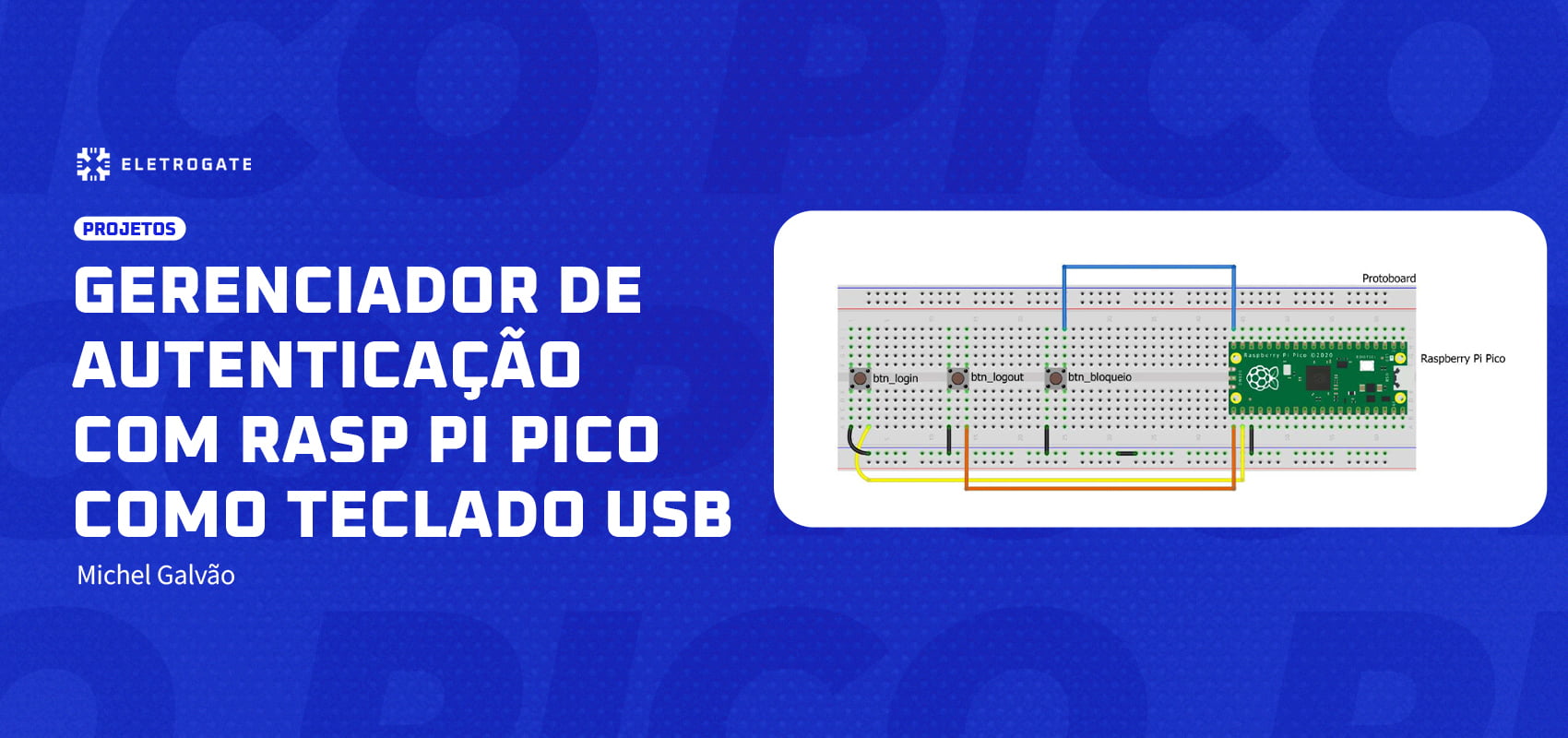
Neste tutorial, exploraremos uma aplicação para a placa Raspberry Pi Pico: utilizar a RP Pico para simular um teclado USB para interação com um computador. Para isso, será utilizada a biblioteca Keyboard.h, que permite ao RP Pico enviar pressionamentos de tecla para um computador conectado através da porta USB nativa de seu computador. Também será demonstrado como a placa RP Pico pode detectar e interagir com as funções Num Lock, Caps Lock e Scroll Lock de um computador hospedeiro. Por fim, será demonstrado como criar um Gerenciador de Autenticação com a placa RP Pico. Ao integrar três push buttons à placa Raspberry Pi Pico, será possibilitado a execução de ações específicas no sistema operacional Windows 11 (SO do Computador). Ao pressionar o botão LOGIN, a senha armazenada na memória FLASH da RP Pico será enviada para permitir o acesso à sessão do Windows. Para evitar equívocos causados pelo Caps Lock, será implementada uma função que formata corretamente a senha, independentemente do estado do Caps Lock. Outras funcionalidades incluirão o botão LOGOUT, que enviará um comando para realizar o logout no Windows, e o botão BLOQUEAR, que permitirá bloquear o sistema, exigindo que o usuário faça login novamente para acessar a sessão atual do Windows.
Neste post será necessário os seguintes materiais:
Para utilizar a placa Raspberry Pi Pico deve-se instalar o núcleo Arduino Pico na IDE Arduino. Para isso, siga os passos abaixo:


Para que a placa Raspberry Pi Pico possa enviar comandos para o computador, é necessário utilizar a biblioteca Keyboard.h. Esta biblioteca permite enviar pressionamentos de tecla para um computador conectado através da porta USB do RP Pico.
Para programar a placa RP Pico, será utilizado o núcleo Arduino Pico desenvolvido por Earle F. Philhower, III (earlephilhower). Este núcleo possui dois stacks USB. As stacks USB são implementações de protocolos e drivers USB que possibilita a comunicação entre dispositivos Arduino e outros dispositivos por meio da interface USB (Universal Serial Bus: Porta Serial Universal). As duas stacks USB existentes no núcleo do Arduino Pico são: Arduino e Adafruit TinyUSB. A stack Arduino (Pico SDK) é a versão mais simples e a stack Adafruit TinyUSB é a mais completa.
A escolha entre essas duas pilhas USB pode ser feita através do menu da Arduino IDE. Para isso,na Arduino IDE, navegue no menu Ferramentas ➜ USB Stack. Então, selecione a opção pico-SDK (stack Arduino) ou a opção Adafruit TinyUSB.
 Neste post, estaremos utilizando a Stack Arduino (Pico SDK), pois a mesma fornece as funcionalidades necessárias.
Para a utilização da biblioteca Keyboard.h não é necessário nenhuma instalação de biblioteca, apenas é necessário ter o núcleo Arduino-Pico (de earlephilhower) instalado em sua IDE Arduino. Para instruções de como instalar este núcleo, confira o tópico anterior Configurando IDE Arduino para a RP Pico.
Neste post, estaremos utilizando a Stack Arduino (Pico SDK), pois a mesma fornece as funcionalidades necessárias.
Para a utilização da biblioteca Keyboard.h não é necessário nenhuma instalação de biblioteca, apenas é necessário ter o núcleo Arduino-Pico (de earlephilhower) instalado em sua IDE Arduino. Para instruções de como instalar este núcleo, confira o tópico anterior Configurando IDE Arduino para a RP Pico.
 *Caracteres ASCII azuis são chamados de caracteres de controle, códigos de controle ou caracteres não imprimíveis; Caracteres ASCII vermelhos são caracteres visíveis/imprimíveis que incluem letras maiúsculas, letras minúsculas, números e pontuação básica; Códigos Hexadecimais devem ser precedidos de '0x'; Códigos Binários devem ser precedidos de '0b'.

void begin(const uint8_t *layout = KeyboardLayout_en_US): Inicia a emulação de um teclado conectado a um computador. Esta função inicia o teclado com o layout fornecido. O layout padrão é o teclado em inglês dos Estados Unidos (en_US).
layout: representa o layout do teclado. O layout padrão é KeyboardLayout_en_US. a biblioteca oferece suporte aos seguintes layouts de teclado nacionais:
#include <Keyboard.h>  // Inclui a biblioteca para o uso da emulação de teclado

void setup() {
  Keyboard.begin();  // Inicia a comunicação com o teclado
}

void loop() {

  if (BOOTSEL) {  // Verifica se o botão BOOTSEL foi pressionado
    Keyboard.print("ESP32!"); // Envia uma série de pressionamentos de caracteres

    while (BOOTSEL) {}  // Aguarda o usuário soltar o botão BOOTSEL
  }

  delay(10); // Atraso de 10 milissegundos

}
void end(void): Encerra a emulação do teclado, desligando a comunicação com o computador ao qual o teclado está conectado.
#include <Keyboard.h>  // Inclui a biblioteca para o uso da emulação de teclado

void setup() {}

void loop() {

  if (BOOTSEL) {  // Verifica se o botão BOOTSEL foi pressionado
    Keyboard.begin();  // Inicia a comunicação com o teclado
    Keyboard.print("Teste!");  // Envia uma série de pressionamentos de caracteres
    Keyboard.end();  // Finaliza a comunicação com o teclado

    while (BOOTSEL) {}  // Aguarda o usuário soltar o botão BOOTSEL
  }

  delay(10); // Atraso de 10 milissegundos

}
size_t write(uint8_t k): Envia um pressionamento de tecla para um computador conectado. Isso é semelhante a pressionar e soltar uma tecla do teclado. Somente caracteres ASCII presentes no teclado são suportados, além de modificadores de teclado adicionais e teclas especiais (como CTRL, SHIFT, ALT, entre outras).
k: O byte a ser escrito, representando a tecla a ser pressionada e solta. Este byte pode ser um inteiro, um caractere, um hexadecimal ou um binário. Confira a tabela de Caracteres ASCII e a tabela de Modificadores de teclado e teclas especiais.#include <Keyboard.h> // Inclui a biblioteca para o uso da emulação de teclado
void setup() {
Keyboard.begin(); // Inicia a comunicação com o teclado
}
void loop() {
if (BOOTSEL) { // Verifica se o botão BOOTSEL foi pressionado
Keyboard.write(65); // pressiona e solta a tecla com código ASCII decimal 65 - letra A
Keyboard.write(0x42); // pressiona e solta a tecla com código ASCII hexadecimal 42 - letra B
Keyboard.write(0b1000011); // pressiona e solta a tecla com código ASCII binário 1000011 - letra C
Keyboard.write('D'); // pressiona e solta a tecla de caractere ASCII 'D'
while (BOOTSEL) {} // Aguarda o usuário soltar o botão BOOTSEL
}
delay(10); // Atraso de 10 milissegundos
}
size_t write(const uint8_t *buffer, size_t size): Envia uma série de pressionamentos de teclas para um computador conectado. Isso é semelhante a pressionar e soltar sequencialmente várias teclas do teclado. Somente caracteres ASCII presentes no teclado são suportados, além de modificadores de teclado adicionais e teclas especiais (como CTRL, SHIFT, ALT, entre outras).
buffer: Um ponteiro para o array de bytes (buffer) contendo as teclas a serem pressionadas, com cada byte representando a tecla a ser pressionada e solta. Este byte pode ser um inteiro, um caractere, um hexadecimal ou um binário. Confira a tabela de Caracteres ASCII e a tabela de Modificadores de teclado e teclas especiais;size: O tamanho do buffer, indicando a quantidade de teclas a serem pressionadas.size nesta função.#include <Keyboard.h> // Inclui a biblioteca para o uso da emulação de teclado
void setup() {
Keyboard.begin(); // Inicia a comunicação com o teclado
}
void loop() {
if (BOOTSEL) { // Verifica se o botão BOOTSEL foi pressionado
uint8_t keyBuffer[] = { 'c', 'a', 'l', 'c', 'u', 'l', 'a', 'd', 'o', 'r', 'a' , '\n'}; // Define um buffer com as teclas a serem pressionadas
size_t tamanhoBuffer = sizeof(keyBuffer)/sizeof(uint8_t); // Calcula o tamanho do buffer em bytes
Keyboard.write(keyBuffer,tamanhoBuffer); // pressiona e solta cada tecla do buffer keyBuffer formando a palavra 'calculadora' com uma quebra de linha
while (BOOTSEL) {} // Aguarda o usuário soltar o botão BOOTSEL
}
delay(10); // Atraso de 10 milissegundos
}
size_t press(uint8_t k): Simula a pressionamento (como se uma tecla fosse pressionada e mantida pressionada no teclado) de uma tecla no Computador conectado. Está função é útil ao usar teclas modificadoras (como SHIFT, CTRL, ALT, F1, F2, WIN, TAB, entre outros).
k: O byte que representa a tecla a ser pressionada. Confira a tabela de Caracteres ASCII e a tabela de Modificadores de teclado e teclas especiais.#include <Keyboard.h> // Inclui a biblioteca para o uso da emulação de teclado
void setup() {
Keyboard.begin(); // Inicia a comunicação com o teclado
}
void loop() {
if (BOOTSEL) { // Verifica se o botão BOOTSEL foi pressionado
//Série de pressionamentos para abrir o Gerenciador de Tarefas do Windows (Ctrl + Shift + Esc)
Keyboard.press(KEY_LEFT_CTRL); // pressiona e mantém pressionada a tecla com chave KEY_LEFT_CTRL (tecla Ctrl esquerda)
Keyboard.press(KEY_LEFT_SHIFT); // pressiona e mantém pressionada a tecla com chave KEY_LEFT_SHIFT (tecla Shift esquerda)
Keyboard.press(KEY_ESC); // pressiona e mantém pressionada a tecla com chave KEY_ESC (tecla Esc)
delay(100); // atraso de 100 milissegundos
Keyboard.releaseAll(); // solta todas as teclas pressionadas
while (BOOTSEL) {} // Aguarda o usuário soltar o botão BOOTSEL
}
delay(10); // Atraso de 10 milissegundos
}
size_t release(uint8_t k): Simula a liberação da tecla especificada que estava mantida pressionada no Computador conectado.
k: O byte que representa a tecla a ser solta. Confira a tabela de Caracteres ASCII e a tabela de Modificadores de teclado e teclas especiais.#include <Keyboard.h> // Inclui a biblioteca para o uso da emulação de teclado
void setup() {
Keyboard.begin(); // Inicia a comunicação com o teclado
}
void loop() {
if (BOOTSEL) { // Verifica se o botão BOOTSEL foi pressionado
//Série de pressionamentos para colar a última coisa que estiver na área de trânsferência
Keyboard.press(KEY_LEFT_CTRL); // pressiona e mantém pressionada a tecla com chave KEY_LEFT_CTRL (tecla Ctrl esquerda)
Keyboard.press('v'); // pressiona e mantém pressionada a tecla com caractere ASCII 'v' (tecla v minúsculo)
delay(100); // atraso de 100 milissegundos
Keyboard.release(KEY_LEFT_CTRL); // solta a tecla pressionada especificada
Keyboard.release('v'); // solta a tecla pressionada especificada
while (BOOTSEL) {} // Aguarda o usuário soltar o botão BOOTSEL
}
delay(10); // Atraso de 10 milissegundos
}
void releaseAll(void): Simula a liberação de todas as teclas que foram previamente pressionadas no teclado do Computador conectado.
#include <Keyboard.h>  // Inclui a biblioteca para o uso da emulação de teclado

void setup() {
  Keyboard.begin();  // Inicia a comunicação com o teclado
}

void loop() {

  if (BOOTSEL) {  // Verifica se o botão BOOTSEL foi pressionado

    //Série de pressionamentos para abrir o histórico da área de transferência
    Keyboard.press(KEY_LEFT_GUI);  // pressiona e mantém pressionada a tecla com chave KEY_LEFT_GUI (tecla Windows esquerda)
    Keyboard.press('v'); // pressiona e mantém pressionada a tecla com caractere ASCII 'v' (tecla v minúsculo)
    delay(100); // atraso de 100 milissegundos
    Keyboard.releaseAll();   // solta todas as teclas pressionadas

    while (BOOTSEL) {}  // Aguarda o usuário soltar o botão BOOTSEL
  }

  delay(10); // Atraso de 10 milissegundos

}
size_t consumerPress(uint16_t k): Simula o pressionamento de uma tecla de controle multimídia, como play, pause, volume up, volume down, entre outras, no Computador conectado.
k: O byte que representa a tecla a ser solta. Confira a tabela de Modificadores de teclado e teclas especiais.#include <Keyboard.h> // Inclui a biblioteca para o uso da emulação de teclado
void setup() {
Keyboard.begin(); // Inicia a comunicação com o teclado
}
void loop() {
if (BOOTSEL) { // Verifica se o botão BOOTSEL foi pressionado
//Série de pressionamentos para deixar o sistema de áudio do Windows Mudo ou 'desmutado'
Keyboard.consumerPress(KEY_MUTE); // pressiona e mantém pressionada a tecla com chave KEY_MUTE (tecla mudo)
delay(100); // atraso de 100 milissegundos
Keyboard.consumerRelease(); // solta todas as teclas pressionadas de controle de mídia
while (BOOTSEL) {} // Aguarda o usuário soltar o botão BOOTSEL
}
delay(10); // Atraso de 10 milissegundos
}
size_t consumerRelease(): Simula a liberação das teclas de controle multimídia no Computador conectado.
#include <Keyboard.h>  // Inclui a biblioteca para o uso da emulação de teclado

void setup() {
  Keyboard.begin();  // Inicia a comunicação com o teclado
}

void loop() {

  if (BOOTSEL) {  // Verifica se o botão BOOTSEL foi pressionado

    //Série de pressionamentos para pausar/dar play na mídia atual que está tocando no Windows
    Keyboard.consumerPress(KEY_PLAY_PAUSE);  // pressiona e mantém pressionada a tecla com chave KEY_PLAY_PAUSE (tecla play / pause)
    delay(100); // atraso de 100 milissegundos
    Keyboard.consumerRelease();   // solta todas as teclas de controle de mídia pressionadas

    while (BOOTSEL) {}  // Aguarda o usuário soltar o botão BOOTSEL
  }

  delay(10); // Atraso de 10 milissegundos

}
size_t Print::print(const char str[]): Envia um ou mais pressionamentos de tecla para um computador conectado.
str: Um char, int ou uma string representando as teclas a serem enviadas.#include <Keyboard.h> // Inclui a biblioteca para o uso da emulação de teclado
void setup() {
Keyboard.begin(); // Inicia a comunicação com o teclado
}
void loop() {
if (BOOTSEL) { // Verifica se o botão BOOTSEL foi pressionado
Keyboard.print("abc"); // Envia uma série de pressionamentos de caracteres
while (BOOTSEL) {} // Aguarda o usuário soltar o botão BOOTSEL
}
delay(10); // Atraso de 10 milissegundos
}
size_t Print::println(const char c[]): Envia um ou mais pressionamentos de tecla para um computador conectado, seguido por um pressionamento na tecla Enter.
c: Um char, int ou uma string representando as teclas a serem enviadas.#include <Keyboard.h> // Inclui a biblioteca para o uso da emulação de teclado
void setup() {
Keyboard.begin(); // Inicia a comunicação com o teclado
}
void loop() {
if (BOOTSEL) { // Verifica se o botão BOOTSEL foi pressionado
Keyboard.println("xyz"); // Envia uma série de pressionamentos de caracteres
while (BOOTSEL) {} // Aguarda o usuário soltar o botão BOOTSEL
}
delay(10); // Atraso de 10 milissegundos
}
Para a placa Raspberry Pi Pico detectar quando o computador estiver com as funções Num Lock, Caps Lock e Scroll Lock ativas é utilizada uma função callback na programação da placa. Esta função é a onLed. Veja abaixo a sintaxe dela:
void onLED(LedCallbackFcn fcn, void *cbData = nullptr):
Ela possui os seguintes parãmetros:
fcn: parâmetro do tipo LedCallbackFcn que aceita uma função de callback cuja assinatura é definida como typedef void(*LedCallbackFcn)(bool numlock, bool capslock, bool scrolllock, bool compose, bool kana, void *cbData);. Os parâmetros desta assinatura da callback são:
numlock: parâmetro booleano que indica se a função Num Lock está ativa ou não (ao estar ativada trava as funções no teclado numérico do computador).capslock: parâmetro booleano que indica se a função Caps Lock está ativa ou não (ao estar ativada deixa as letras em maiúsculas).scrolllock: parâmetro booleano que indica se a função Scroll Lock está ativa ou não (ao estar ativada bloqueia a rolagem da página).compose: parâmetro booleano que indica o estado da função Compose ou não (ao estar ativada permite a criação de caracteres especiais, veja mais sobre em Compose key - Wikipedia).kana: parâmetro booleano que indica o estado da função Kana ou não (ao estar ativada permite a inserção de caracteres em sistemas de escrita japonesa, veja mais sobre em Japanese input method - Wikipedia).cbData: parãmetro que permite que dados adicionais possam ser passados para a função de callback.cbData : parãmetro OPCIONAL que permite que dados adicionais possam ser passados para a função de callback.#include <Keyboard.h> // Inclui a biblioteca para o uso da emulação de teclado
bool nl, cl, sl; // variáveis globais que armazenam o status atual de Num Lock, Caps Lock e Scroll Lock
void ledCallBack(bool numlock, bool capslock, bool scrolllock, bool compose, bool kana, void *cbData) {
nl = numlock; // Atualiza o status de Num Lock na variável global
cl = capslock; // Atualiza o status de Caps Lock na variável global
sl = scrolllock; // Atualiza o status de Scroll Lock na variável global
}
void setup() {
Serial.begin(115200); // configura o monitor serial em 115200 de baudrate
Keyboard.onLED(ledCallBack); // Associa a função de callback para monitorar os estados das teclas
Keyboard.begin(); // Inicia a comunicação com o teclado
}
void loop() {
Serial.println("--------------------------------------------\n");
Serial.println("Num Lock \t Caps Lock \t Scroll Lock");
Serial.print(" ");
Serial.print(nl); // Exibe o status atual de Num Lock
Serial.print("\t\t ");
Serial.print(cl); // Exibe o status atual de Caps Lock
Serial.print("\t\t ");
Serial.println(sl); // Exibe o status atual de Scroll Lock
Serial.println("--------------------------------------------\n");
delay(100);
}
Ao sketch ser executado na placa RP Pico e ao ser apertada as teclas Num Lock, Caps Lock ou Scroll Lock do computador, o monitor serial exibe:

Quando uma String é passada como parâmetro para a função print da biblioteca Keyboard.h e o computador de destino estiver com a função Caps Lock ativada, a String pode ser recebida incorretamente. Veja o exemplo:
#include <Keyboard.h>   // Inclui a biblioteca para o uso da emulação de teclado

void setup() {
  Keyboard.begin();  // Inicia a comunicação com o teclado

}

void loop() {
  if (BOOTSEL) {// Verifica se o botão BOOTSEL foi pressionado

    Keyboard.println("ABCdef"); // Envia uma série de pressionamentos de caracteres
    while (BOOTSEL);// Aguarda o usuário soltar o botão BOOTSEL
  }
  delay(10); // atraso de 10 milissegundos no loop principal
}
Neste código anterior, ao pressionar o botão BOOTSEL seria enviado para o computador:
ABCdefabcDEFformatarString:
// Função para formatar a string, levando em consideração o estado do Caps Lock .
// Lógica de funcionamento:
//  - se a função Caps Lock do computador estiver acionada:
//      -> os caracteres da string que forem maiúsculos serão transformados em minúsculos,
//         e os caracteres da string que forem minúsculos serão transformados em maiúsculos;
//
//  - se a função Caps Lock do computador NÃO estiver acionada:
//      -> os caracteres da string que forem maiúsculos permanecerão maiúsculos,
//         e os caracteres da string que forem minúsculos permanecerão minúsculos.
//
String formatarString(String string, bool capsLockAtivo) {
  if (capsLockAtivo) { // Verifica se o Caps Lock está ativado

    for (int i = 0; i < string.length(); i++) { // Percorre cada caractere da string

      if (isAlpha(string[i])) { // Verifica se o caractere é uma letra

        if (isUpperCase(string[i])) { // Verifica se o caractere é maiúsculo
          string[i] = toLowerCase(string[i]); // Converte para minúsculo
        } else { // se não, caso o caractere seja minúsculo, ...
          string[i] = toUpperCase(string[i]); // Converte para maiúsculo
        }

      }

    }

  }
  return string; // Retorna a string formatada
}
Para utilizar esta função no sketch, basta informar nos parâmetros a string a ser formatada e o status da função Caps Lock no computador. Veja o Exemplo:
#include <Keyboard.h>   // Inclui a biblioteca para o uso da emulação de teclado

bool cl; // variável global que armazena o status atual de Caps Lock

void ledCallBack(bool numlock, bool capslock, bool scrolllock, bool compose, bool kana, void *cbData) {
  cl = capslock;    // Atualiza o status de Caps Lock na variável global
}

void setup() {
  Keyboard.onLED(ledCallBack); // Associa a função de callback para monitorar os estados das teclas
  Keyboard.begin();  // Inicia a comunicação com o teclado
}

void loop() {
  if (BOOTSEL) {// Verifica se o botão BOOTSEL foi pressionado

    Keyboard.println(formatarString("ABCdef", cl)); // Envia uma série de pressionamentos de caracteres, com a string sendo formatada adequadamente
    while (BOOTSEL);// Aguarda o usuário soltar o botão BOOTSEL
  }
  delay(10); // atraso de 10 milissegundos no loop principal
}

// Função para formatar a string, levando em consideração o estado do Caps Lock .
// Lógica de funcionamento:
//  - se a função Caps Lock do computador estiver acionada:
//      -> os caracteres da string que forem maiúsculos serão transformados em minúsculos,
//         e os caracteres da string que forem minúsculos serão transformados em maiúsculos;
//
//  - se a função Caps Lock do computador NÃO estiver acionada:
//      -> os caracteres da string que forem maiúsculos permanecerão maiúsculos,
//         e os caracteres da string que forem minúsculos permanecerão minúsculos.
//
String formatarString(String string, bool capsLockAtivo) {
  if (capsLockAtivo) { // Verifica se o Caps Lock está ativado

    for (int i = 0; i < string.length(); i++) { // Percorre cada caractere da string

      if (isAlpha(string[i])) { // Verifica se o caractere é uma letra

        if (isUpperCase(string[i])) { // Verifica se o caractere é maiúsculo
          string[i] = toLowerCase(string[i]); // Converte para minúsculo
        } else { // se não, caso o caractere seja minúsculo, ...
          string[i] = toUpperCase(string[i]); // Converte para maiúsculo
        }

      }

    }

  }
  return string; // Retorna a string formatada
}
Agora, neste código, ao pressionar o botão BOOTSEL seria enviado para o computador:
ABCdefABCdefAgora será mostrado como criar um Gerenciador de Autenticação com a placa Raspberry Pi Pico. Ao se clicar em um dos três pushbuttons conectados à placa RP Pico, será enviado ao computador com Sistema Operacional Windows 11 uma determinada ação:
Monte o circuito do projeto de acordo com o seguinte esquemático:

Clique aqui para fazer o download do sketch completo. Antes de prosseguir, modifique o valor das seguintes variáveis no sketch:
SENHA_WINDOWS pela sua senha de autenticação no Windows 11;/******************************************************************************
Simule um Teclado com Raspberry Pi Pico
+
Gerenciador de Autenticação com RP Pico
Criado em 05 de Fevereiro de 2024
por Michel Galvão (https://micsg.com.br)
Sketch Principal
Eletrogate | Arduino, Robótica, IoT, Apostilas e Kits
https://www.eletrogate.com/
******************************************************************************/
#include <Keyboard.h> // Inclui a biblioteca para o uso da emulação de teclado
#include "credencial.h" // Inclui o arquivo credencial.h que armazena a senha do Computador Windows
#define pinLogin 17 // Define o pino do botão para acionar a função login
#define pinLogout 16// Define o pino do botão para acionar a função logout
#define pinBloquear 15// Define o pino do botão para acionar a função bloqueio
bool cl; // variável global que armazena o status atual de Caps Lock
void ledCallBack(bool numlock, bool capslock, bool scrolllock, bool compose, bool kana, void *cbData) {
cl = capslock; // Atualiza o status de Caps Lock na variável global
}
void setup() {
Serial.begin(115200); // configura o monitor serial em 115200 de baudrate
Keyboard.onLED(ledCallBack); // Associa a função de callback para monitorar os estados das teclas
Keyboard.begin(); // Inicia a comunicação com o teclado
pinMode(pinLogin, INPUT_PULLUP);// Configura o pino do botão login como entrada com resistor de pull-up interno
pinMode(pinLogout, INPUT_PULLUP);// Configura o pino do botão logout como entrada com resistor de pull-up interno
pinMode(pinBloquear, INPUT_PULLUP);// Configura o pino do botão bloqueio como entrada com resistor de pull-up interno
}
void loop() {
if (!digitalRead(pinLogin)) { // se a leitura do botão login for igual à 0 (LOW), ...
// Estrutura de controle para esperar o usuário soltar o botão Login
do { // Início do bloco 'do'
delay(100); // Aguarda por 100 milissegundos
}
while (!digitalRead(pinLogin));// Continua repetindo o loop enquanto o botão de login estiver em nível lógico baixo (pressionado)
Serial.println("Login acionado"); // Informa pelo Monitor Serial que a Função Login será executada
Keyboard.write(KEY_RETURN); // pressiona e solta a tecla ENTER
delay(500); // pausa o programa por 350 milissegundos
Keyboard.print(formatarString(senhaWindows, cl)); // Envia uma série de pressionamentos dos caracteres da variável contendo a senha de login do Windows 11, com a senha sendo formatada adequadamente
delay(150); // pausa o programa por 150 milissegundos
Keyboard.write(KEY_RETURN); // pressiona e solta a tecla ENTER
}
if (!digitalRead(pinLogout)) { // se a leitura do botão logout for igual à 0 (LOW), ...
// Estrutura de controle para esperar o usuário soltar o botão Logout
do { // Início do bloco 'do'
delay(100); // Aguarda por 100 milissegundos
}
while (!digitalRead(pinLogout)); // Continua repetindo o loop enquanto o botão de login estiver em nível lógico baixo (pressionado)
Serial.println("Logout acionado"); // Informa pelo Monitor Serial que a Função Logout será executada
Keyboard.press(KEY_LEFT_CTRL); // pressiona e mantém pressionada a tecla com chave KEY_LEFT_CTRL (tecla Ctrl esquerda)
Keyboard.press(KEY_LEFT_ALT); // pressiona e mantém pressionada a tecla com chave KEY_LEFT_ALT (tecla Alt)
Keyboard.press(KEY_DELETE); // pressiona e mantém pressionada a tecla com chave KEY_DELETE (tecla Delete)
Keyboard.releaseAll(); // solta todas as teclas pressionadas
delay(500); // pausa o programa por 350 milissegundos
Keyboard.write(KEY_LEFT_ALT); // pressiona e solta a tecla ALT
delay(150); // pausa o programa por 100 milissegundos
Keyboard.write('s'); // pressiona e solta a tecla de caractere ASCII 's' (para fazer logout no Windows 11)
}
if (!digitalRead(pinBloquear)) { // se a leitura do botão bloquear for igual à 0 (LOW), ...
// Estrutura de controle para esperar o usuário soltar o botão Bloquear
do { // Início do bloco 'do'
delay(100); // Aguarda por 100 milissegundos
}
while (!digitalRead(pinBloquear)); // Continua repetindo o loop enquanto o botão de bloqueio estiver em nível lógico baixo (pressionado)
Serial.println("Bloqueio acionado"); // Informa pelo Monitor Serial que a Função Bloquear será executada
Keyboard.press(KEY_LEFT_CTRL); // pressiona e mantém pressionada a tecla com chave KEY_LEFT_CTRL (tecla Ctrl esquerda)
Keyboard.press(KEY_LEFT_ALT); // pressiona e mantém pressionada a tecla com chave KEY_LEFT_ALT (tecla Alt)
Keyboard.press(KEY_DELETE); // pressiona e mantém pressionada a tecla com chave KEY_DELETE (tecla Delete)
Keyboard.releaseAll(); // solta todas as teclas pressionadas
delay(500); // pausa o programa por 350 milissegundos
Keyboard.write(KEY_LEFT_ALT); // pressiona e solta a tecla ALT
delay(150); // pausa o programa por 100 milissegundos
Keyboard.write('b'); // pressiona e solta a tecla de caractere ASCII 'b' (para bloquear o Windows 11)
}
delay(10); // atraso de 10 milissegundos no loop principal
}
// Função para formatar a string, levando em consideração o estado do Caps Lock .
// Lógica de funcionamento:
// - se a função Caps Lock do computador estiver acionada:
// -> os caracteres da string que forem maiúsculos serão transformados em minúsculos,
// e os caracteres da string que forem minúsculos serão transformados em maiúsculos;
//
// - se a função Caps Lock do computador NÃO estiver acionada:
// -> os caracteres da string que forem maiúsculos permanecerão maiúsculos,
// e os caracteres da string que forem minúsculos permanecerão minúsculos.
//
String formatarString(String string, bool capsLockAtivo) {
if (capsLockAtivo) { // Verifica se o Caps Lock está ativado
for (int i = 0; i < string.length(); i++) { // Percorre cada caractere da string
if (isAlpha(string[i])) { // Verifica se o caractere é uma letra
if (isUpperCase(string[i])) { // Verifica se o caractere é maiúsculo
string[i] = toLowerCase(string[i]); // Converte para minúsculo
} else { // se não, caso o caractere seja minúsculo, ...
string[i] = toUpperCase(string[i]); // Converte para maiúsculo
}
}
}
}
return string; // Retorna a string formatada
}
/******************************************************************************
                      Simule um Teclado com Raspberry Pi Pico
                                          +
                      Gerenciador de Autenticação com RP Pico

                        Criado em 05 de Fevereiro de 2024
                     por Michel Galvão (https://micsg.com.br)

                                    Credencial

              Eletrogate | Arduino, Robótica, IoT, Apostilas e Kits
                          https://www.eletrogate.com/
******************************************************************************/

const char *senhaWindows = "SENHA_WINDOWS"; // variável que armazena a senha de autenticação do Windows
Keyboard.h para emular um teclado.credencial.h para obter a senha do Windows.pinLogin, pinLogout, e pinBloquear são definidos como os pinos dos botões para acionar as funções de login, logout e bloqueio, respectivamente.credencial.h:
senhaWindows.Veja no vídeo abaixo o funcionamento do projeto:
Em um passo além do projeto original, pode-se utilizar um Módulo Leitor Biométrico (Impressão Digital) - DY50 ou um Kit Módulo RFID Mfrc522 13.56 Mhz para aprimorar ainda mais a autenticação no Windows e permitir ao usuário que, facilmente, possa se autenticar utilizando sua digital, um cartão RFID ou um chaveiro RFID. Curtiu o post? Avalie e deixe um comentário! Siga-nos também no Instagram e nos marque quando fizer algum projeto nosso: @eletrogate. Até a próxima!
|