
No primeiro post da série, vimos como instalar o S.O. Raspbian no Raspberry Pi e alguns dos recursos que podem ser explorados nele. Já neste post, veremos como utilizar algumas das funções proporcionadas pelas GPIO do Raspberry Pi para controlar LED's e ler botões utilizando python. Como vimos, o Raspbian vem com um interpretador da Python 3 embutido, nos poupando este processo de instalação. Além disso, a biblioteca que utilizaremos para o controle da interface, gpiozero, e o editor de texto no qual escreveremos o código, nano, também acompanham o sistema nativamente.
python --version. Para verificar se a gpiozero está adequadamente instalada, basta utilizar os comandos para instalação dela: sudo apt install python3-gpiozero ou sudo pip3 install gpiozero, conforme a documentação do módulo. Já para o nano, utilize, também, nano --version. A seguir, os comandos e as respectivas saídas esperadas:
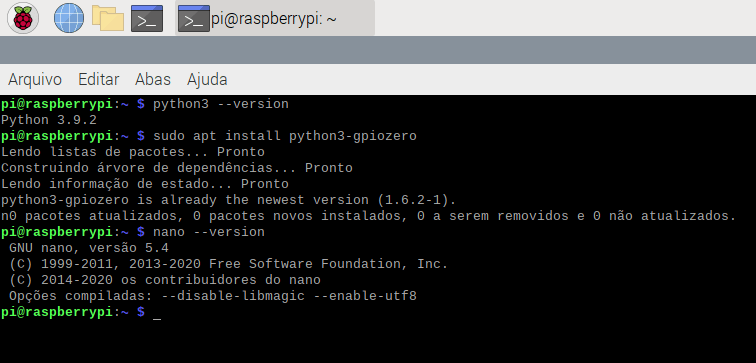
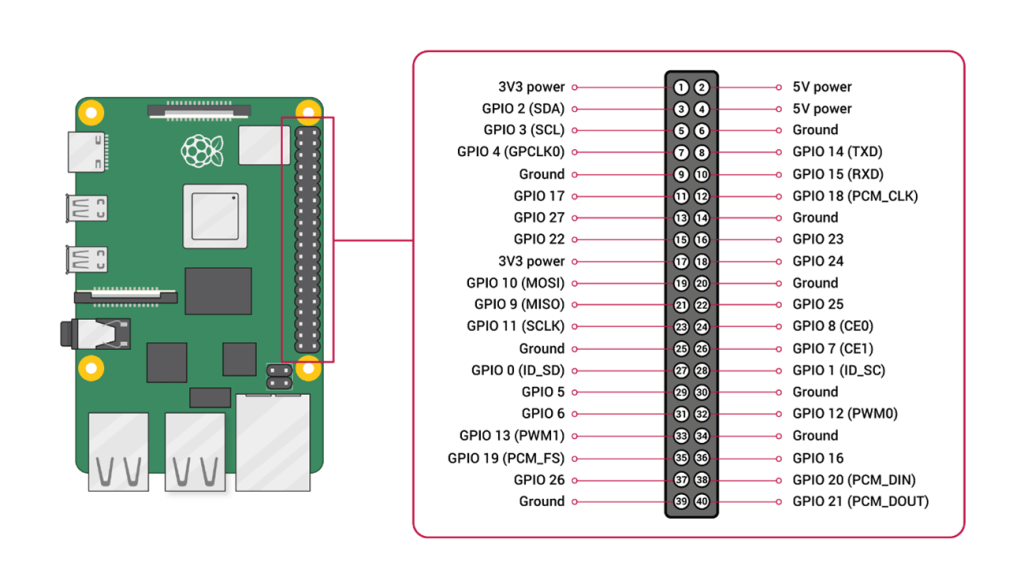
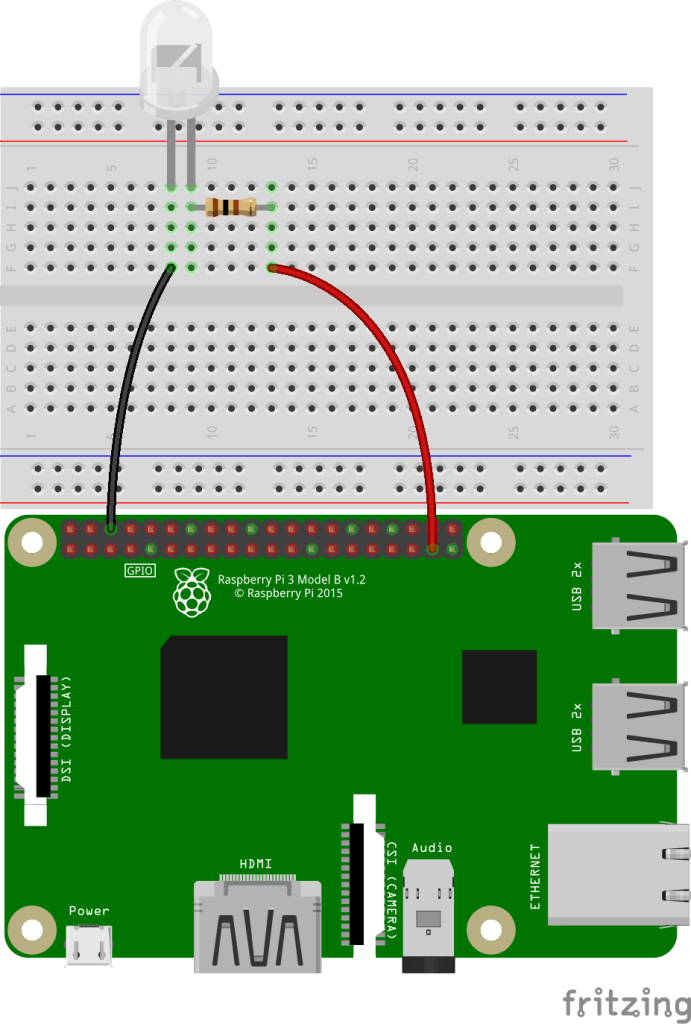
Nosso primeiro exemplo será o simples piscar de um led. Para ele, utilizaremos os seguintes componentes: Materiais necessários para o projeto Piscar LED
A montagem pode ser vista abaixo: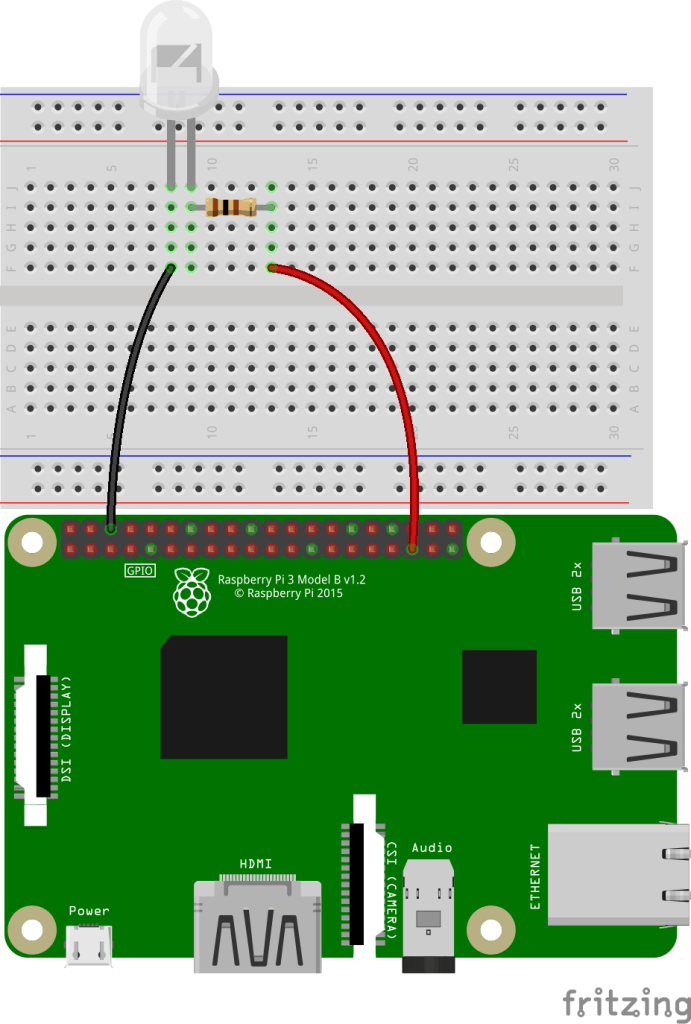
nano ledblink.py. O código pode ser visto abaixo:
#importa os módulos que serão utilizados
import gpiozero
import time

#instancia o led
led = gpiozero.LED(19)

while True: 		#loop infinito
    led.on()	        #acende o led
    time.sleep(1)	#aguarda 1 segundo
    led.off()	        #apaga o led
    time.sleep(1)	#aguarda 1 segundo
Para salvar, utilize Ctrl+O e, então, Enter, para confirmar o nome. Utilize Ctrl+X para fechar o editor. Daí, para executar o programa, digite python3 ledblink.py no terminal. O funcionamento pode ser visto abaixo:
Neste exemplo, veremos o funcionamento da saída PWM desta placa. Para ele, os seguintes componentes serão necessários: Materiais necessários para o projeto PWM em LED
pwmled.py.
#importa os módulos que serão utilizados
import gpiozero
import time

#instancia o led
led = gpiozero.PWMLED(26)

while True:			  #loop infinito
    for i in range(11):		  #faz 10 ciclos
                                  #incrementando i
                                  #em 1 a cada ciclo
        led.value = i / 10	  #define o duty-cicle
        time.sleep(0.1)		  #aguarda 0.1 segundos
    for i in range(11):		  #faz o mesmo ciclo
        led.value = (10 - i) / 10 #define o duty-cicle
        time.sleep(0.1)		  #aguarda 0.1 segundos
Ao executa-lo, termos o comportamento visto no vídeo abaixo:
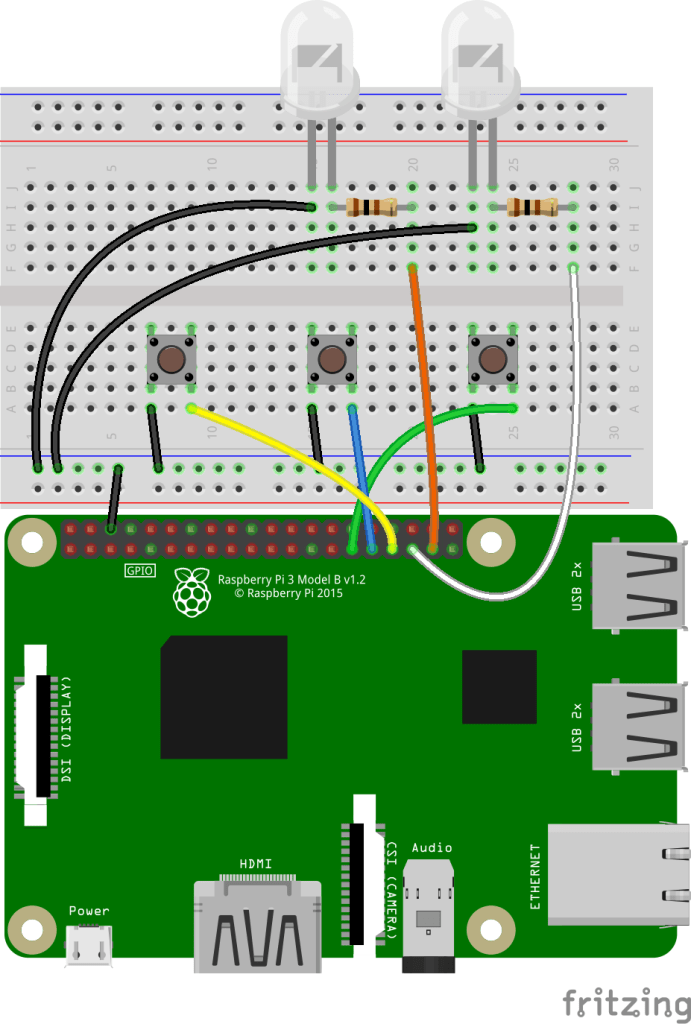
Por fim, será mostrado o uso das GPIO junto a botões. Para isso, utilizaremos 3 botões para controlar o estado de 2 LED's a partir de diferentes métodos relacionados a eles. Neste exemplo, usaremos: Materiais necessários para o projeto Entradas e Saídas do Raspberry PI
#importa os módulos que serão utilizados
import gpiozero
import time

#instancia os botões
botao_1 = gpiozero.Button(5)
botao_2 = gpiozero.Button(6)
botao_3 = gpiozero.Button(13)

#instancia os leds
led_1 = gpiozero.LED(19)
led_2 = gpiozero.PWMLED(26)

#função para encerrar a pulsação do led_2
def para_led_2():
    led_2.value = 0
    botao_2.when_pressed = pulsa_led_2

#função para iniciar a pulsação do led_2
def pulsa_led_2():
    led_2.pulse()
    botao_2.when_pressed = para_led_2

#determina a primeira função que o botão
#irá chamar
botao_2.when_pressed = pulsa_led_2


while True:		         #loop infinito
    if botao_1.is_pressed:	 #se o botao_1 estiver pressionado
        led_1.on()		 #acende o led_1
        botao_3.wait_for_press() #pausa o loop até que o botao_3 seja pressionado
        led_1.off()		 #apaga o led_1
O funcionamento do código pode ser verificado no vídeo abaixo:
Neste post, vimos funções básicas das GPIO presentes no Raspberry Pi 3 B. Com a clara compreensão delas, o processo de uso das demais torna-se mais fácil e eficiente. Portanto, caso haja qualquer dúvida a respeito do tema, deixe nos comentários. O poder de processamento do Raspberry usado junto a suas I/O compatíveis com diversos sensores e atuadores permite sua aplicação em complexos sistemas embarcados, tornando-o uma ferramenta muito valiosa. Esperamos que o post tenha sido útil e agradecemos pela leitura! Tenha a Metodologia Eletrogate na sua Escola! Conheça nosso Programa de Robótica Educacional.
|