
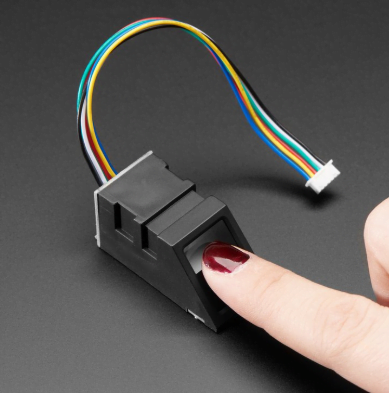
Use a tecnologia da biometria para proteger seus projetos - este Sensor Óptico de Impressão Digital ( DY-50) tornará a adição e detecção de impressões digitais muito simples. Esses módulos são geralmente usados em cofres. Existe um Chip DSP ( Processador de Sinal Digital) de alta potência que pode renderizar, calcular, localizar e pesquisar imagens. Conecte-se a qualquer microcontrolador ou sistema TTL Serial e envie pacotes de dados para tirar fotos, detectar conteúdo de impressão, hash , pesquisa entre outros. E no caso do sensor óptico, você pode registrar novos "dedos " diretamente já que esses sensores suportam em média até 162 impressões digitais armazenadas na memória flash integrada.Falaremos mais a seguir. Se você teve interesse neste leitor biométrico, mas ainda não tem os conhecimentos de sua funcionalidade, ou não entende os diagramas eletrônicos dele, chegou a hora de aprender!
- Modelo: DY50;
- Tensão de alimentação DC: 3,6 a 6V;
- Corrente de operação: <120mA;
- Corrente de pico máx: 150mA;
- Tempo de impressão digital de imagem: <1,0 segundo;
- Capacidade de armazenamento on-board: 162 digitais;
- Nível de segurança configurável: 1-baixo, 3-médio, 5-alto;
- Taxa de aceitação falsa: <0,001% (nível de segurança 3);
- Taxa de rejeição falsa: <1,0% (nível de segurança 3);
- Interface: UART (Serial TTL);
- Taxa de transmissão: 9600, 19200, 28800, 38400, 57600 (o padrão é 57600);
- Temperatura de operação: -20ºC a +50ºC;
- Umidade de trabalho: <85%;
- Comprimento do cabo: 150mm;
- Área da janela de leitura: 14x18mm;
- Dimensões totais: 55x 21x21mm;
- Peso: 20g.

Como o fio do sensor é muito fino, usualmente descascamos um pouco o fio e o soldamos em um outro jumper para fazermos as conexões, já que assim evitamos mal contato, tornamos o projeto mais profissional e também fica mais firme. Depois de conectado, você pode ver um LED piscando, isso significa que o sensor está funcionando. O nosso sensor possui 6 fios, mas é necessário apenas 4 desses para que ele ligue e funcione perfeitamente! Se o seu sensor tiver todos os fios da mesma cor, o primeiro fio (da esquerda à direita) é o nosso GND, depois os dois pinos de dados ( Rx, Tx) e, em seguida, nosso Vcc. Caso os fios sejam de cores distintas, falaremos a seguir de como diferenciá-los e para que servem!


 É possível assim, atraves do Monitor Serial fazermos essa leitura direta entre o sensor e o Arduino, não necessariamente precisando de algum softaware para isso. É admitido outras formas de interação com essa comunicação, por exemplo, os próprios softwares, ou displays devices.
Ficou com alguma dúvida, ou deseja aprender mais sobre o protocolo de comunicação? Clique nesse link para ver a matéria completa.
Estudamos e entendemos melhor através da descrição acima ,sobre a parte técnica do nosso sensor. Compreendemos também as suas especificações, portanto agora vamos aprender na prática uma de suas aplicabilidades, desenvolvendo um Sistema de Segurança utilizando uma trava elétrica, que é controlada remotamente pela digital do usuário! Continue conosco para aprender como desenvolver este projeto.
É possível assim, atraves do Monitor Serial fazermos essa leitura direta entre o sensor e o Arduino, não necessariamente precisando de algum softaware para isso. É admitido outras formas de interação com essa comunicação, por exemplo, os próprios softwares, ou displays devices.
Ficou com alguma dúvida, ou deseja aprender mais sobre o protocolo de comunicação? Clique nesse link para ver a matéria completa.
Estudamos e entendemos melhor através da descrição acima ,sobre a parte técnica do nosso sensor. Compreendemos também as suas especificações, portanto agora vamos aprender na prática uma de suas aplicabilidades, desenvolvendo um Sistema de Segurança utilizando uma trava elétrica, que é controlada remotamente pela digital do usuário! Continue conosco para aprender como desenvolver este projeto. 


Antes de começarmos, será necessário baixar algumas bibliotecas para utilizarmos o sensor, o LCD_Módulo I2C e caso utilize o botão, uma biblioteca para eliminar o efeito boucing . Clique nos links abaixo para baixar as bibliotecas:
Adafruit_Fingerprint_Sensor_Library
Liquid_Crystal_Display_I2C_Library
PushButton_Library
Baixe os arquivos para seu computador e abra a pasta compactada Clique na opção "extrair para" e adicione à pasta Libraries no arquivo da IDE do Arduino.
 Pronto! Repita o processo para a biblioteca LIQUIDCRYSTAL_I2C e a biblioteca PUSHBUTTON e então continue .
// INCLUSÃO DAS BIBLIOTECAS BAIXADAS!
#include <Adafruit_Fingerprint.h>
#include <SoftwareSerial.h>
#include <PushButton.h>
#include <LiquidCrystal_I2C.h>
#include <Wire.h>

//Inicializando o display no endereço 0x27
LiquidCrystal_I2C lcd(0x27,20,4); // Configura endereço I2C e display com 20 caracteres e 4 linhas

// PINAGENS DO PROJETO
#define button 5
#define trava 8

// INSTANCIANDO OBJETOS
SoftwareSerial mySerial(7, 6); // mySerial( Rx, Tx) <-- Pinagens do Sensor;

Adafruit_Fingerprint finger = Adafruit_Fingerprint(&mySerial);
PushButton botao(button);

// DECLARAÇÃO DAS VARIÁVEIS E FUNCOES
uint8_t numID = 1;
bool gravar=false;

uint8_t modoGravacaoID(uint8_t IDgravar);

void setup() {
  lcd.begin(16,2);
  lcd.noCursor();
  pinMode(trava, OUTPUT);
  digitalWrite(trava, HIGH);

  //Serial.begin(9600);
  finger.begin(57600);

  if(finger.verifyPassword()){
    lcd.print("DY-50 encontrado!");
    delay(1000);

  } else {
    lcd.autoscroll();
    lcd.print("DY-50 não encontrado");
    delay(3000);
    lcd.clear();
    while(true) {
      delay(1);
     }
  }

  lcd.print("sensor Carregado");
  delay(900);
  lcd.clear();
  lcd.print("   Aguardando");
  lcd.setCursor(1,1);
  lcd.print("   entrada");


}

void loop() {
  botao.button_loop();

  if ( botao.pressed() ){
    gravar = true;
  }

  if(gravar){
    modoGravacaoID(0);
    gravar = false;
  }

  getFingerprintIDez();

}

uint8_t modoGravacaoID(uint8_t IDgravar) {

  int p = -1;
  lcd.print("Registre o ADM #");
  lcd.print(IDgravar);
  delay(2000);
  lcd.clear();
  while (p != FINGERPRINT_OK) {
    p = finger.getImage();
    switch (p) {
    case FINGERPRINT_OK:
      lcd.clear();
      lcd.print(" concluído");
      break;
    case FINGERPRINT_NOFINGER:
      lcd.print(".");
      delay(200);
      break;
    case FINGERPRINT_PACKETRECIEVEERR:
      lcd.clear();
      lcd.print("Erro");
      break;
    case FINGERPRINT_IMAGEFAIL:
      lcd.print("Erro leitura");
      break;
    default:
      lcd.print("ERROR");
      break;
    }
  }

  // Se não entrou em algum dos erros, todos os processos estão OK !

  p = finger.image2Tz(1);
  switch (p) {
    case FINGERPRINT_OK:
      lcd.print("Leitura convertida");
      break;
    case FINGERPRINT_IMAGEMESS:
      lcd.print("tente novamente ");
      return p;
    case FINGERPRINT_PACKETRECIEVEERR:
      lcd.print("ERROR");
      return p;
    case FINGERPRINT_FEATUREFAIL:
      lcd.print("Endereço invalido");
      return p;
    case FINGERPRINT_INVALIDIMAGE:
      lcd.print("Imagem invalida");
      return p;
    default:
      lcd.print("ERRO");
      return p;
  }
   lcd.clear();
  lcd.print("Retire o Dedo");
  delay(2000);
  lcd.clear();
  p = 0;
  while (p != FINGERPRINT_NOFINGER) {
    p = finger.getImage();
  }
  lcd.print("ID ");
  lcd.print(IDgravar);
  p = -1;
  lcd.print("  Insira o dedo ");
  lcd.setCursor(1,1);
  lcd.print("  novamente");
  while (p != FINGERPRINT_OK) {
    p = finger.getImage();
    switch (p) {
    case FINGERPRINT_OK:
      lcd.print("Concluido ! ");
      break;
    case FINGERPRINT_NOFINGER:
      lcd.print(".");
      delay(200);
      break;
    case FINGERPRINT_PACKETRECIEVEERR:
      lcd.print("Erro no pacote");
      break;
    case FINGERPRINT_IMAGEFAIL:
      lcd.print("Erro na imagem");
      break;
    default:
      lcd.print("Erro ");
      break;
    }
  }

  // Se não entrou em algum dos erros, o primeiro processo está OK !

  p = finger.image2Tz(2);
  switch (p) {
    case FINGERPRINT_OK:
    lcd.print("Leitura convertida");
      break;
    case FINGERPRINT_IMAGEMESS:
     lcd.print("Má leitura");
      return p;
    case FINGERPRINT_PACKETRECIEVEERR:
    lcd.print("Erro- comunicacao");
      return p;
    case FINGERPRINT_FEATUREFAIL:
      lcd.print("Endereco invalido");
      return p;
    case FINGERPRINT_INVALIDIMAGE:
      lcd.print("imagem invalida");
      return p;
    default:
   lcd.print("Erro ");
      return p;
  }

  // Se não entrou em algum dos erros, todos os processos estão OK !
  lcd.print("Novo ID para #");
  lcd.print(IDgravar);

  p = finger.createModel();
  if (p == FINGERPRINT_OK) {
  lcd.print("As digitais batem!");
  } else if (p == FINGERPRINT_PACKETRECIEVEERR) {
    lcd.print("Erro de comunicação");
    return p;
  } else if (p == FINGERPRINT_ENROLLMISMATCH) {
    lcd.print("As digitais não batem");
    return p;
  } else {
    lcd.print("Erro desconhecido");
    return p;
  }

  lcd.print("ID ");
  lcd.print(IDgravar);
  p = finger.storeModel(IDgravar);
  if (p == FINGERPRINT_OK) {
   lcd.print("Armazenado!");
  } else if (p == FINGERPRINT_PACKETRECIEVEERR) {
    lcd.print("Erro de comunicação");
    return p;
  } else if (p == FINGERPRINT_BADLOCATION) {
    lcd.print("Erro na memória");
    return p;
  } else if (p == FINGERPRINT_FLASHERR) {
    lcd.print("Erro-memória flash");
    return p;
  } else {
    lcd.print("Erro desconhecido");
    return p;
  }
}

int getFingerprintIDez() {
  uint8_t p = finger.getImage();
  if (p != FINGERPRINT_OK)  return -1;

  p = finger.image2Tz();
  if (p != FINGERPRINT_OK)  return -1;

  p = finger.fingerFastSearch();
  if (p != FINGERPRINT_OK)  return -1;

  //Alguma digital foi reconhecida pelo sensor
  if (finger.fingerID == 0) {
     lcd.print("Modo ADM ON");

     numID++;
     modoGravacaoID(numID);
     return 0;

  } else {
     lcd.clear();
     digitalWrite(trava, LOW);
     lcd.print("ID encontrado #");
     lcd.print(finger.fingerID);
     lcd.setCursor(1,1);
     lcd.print("seguranca:");
     lcd.print(finger.confidence); //Confiabilidade da leitura !
     delay(1000); //<<----- Tempo que a trava ficará aberta em milisegundos
     digitalWrite(trava, HIGH);
     delay(1000);
     lcd.clear();
     lcd.print("   Aguardando");
     lcd.setCursor(1,1);
     lcd.print("   entrada");

  }
}
Agora estudaremos o passo-a passo do nosso código, começando temos:
// INCLUSÃO DAS BIBLIOTECAS!
#include <Adafruit_Fingerprint.h>
#include <SoftwareSerial.h>
#include <PushButton.h>
#include <LiquidCrystal_I2C.h>
#include <Wire.h>

//Inicializando o display no endereço 0x27
LiquidCrystal_I2C lcd(0x27,20,4); // Configura endereço I2C e display com 20 caracteres e 4 linhas

// PINAGENS DO PROJETO
#define button 5
#define trava 8

// INSTANCIANDO OBJETOS
SoftwareSerial mySerial(7, 6); // mySerial( Rx, Tx) <-- Pinagens do Sensor;

Adafruit_Fingerprint finger = Adafruit_Fingerprint(&mySerial); //Criando o nosso objeto Sensro !
PushButton botao(button);

// DECLARAÇÃO DAS VARIÁVEIS E FUNCOES
uint8_t numID = 1;  //Variável responsável pelo armazenamento da digital
bool gravar=false; // Indicador booleano para permitir que o sensor grave ou não

uint8_t modoGravacaoID(uint8_t IDgravar);
Neste primeiro passo, adicionamos todas as bibliotecas baixadas e algumas já dispostas para o Arduino, para que o nosso projeto funcione perfeitamente ! Observação: Normalmente os endereços já definidos para os LCD's é 0x27 . Mas o LCD usado veio configurado como 0x3f. Caso não funcione com o seu , abra este post para aprender como identificar. Segue o próximo passo!
void setup() {
  lcd.begin(16,2); //Iniciando o nosso LCD
  lcd.noCursor();
  pinMode(trava, OUTPUT); //Definindo o pino da trava, como saída
  digitalWrite(trava, HIGH);

  //Serial.begin(9600);
  finger.begin(57600); // O sensor nominalmente trabalha neste valor, confira no seu datasheet caso não seja este !

  if(finger.verifyPassword()){  // Testando se o sensor foi identificado
    lcd.print("DY-50 encontrado!");
    delay(1000);
    lcd.clear();
  } else {
    lcd.autoscroll();
    lcd.print("DY-50 não encontrado");
    delay(3000);
    lcd.clear();
    while(true) {
      delay(1);
     }
  }
 lcd.print("sensor Carregado");
  delay(900);
  lcd.clear();
  lcd.print("   Aguardando");
  lcd.setCursor(1,1);
  lcd.print("   entrada");

  }
Nessa segunda etapa, definimos as entradas e saidas do projeto, lembre-se que caso o seu display seja de outro tamanho , será necessário colocar as dimensões dele no comando lcd.begin(linhas,colunas). Se o sensor não for identificado, fique atento ao mal contato e reinicie o processo até que ele seja identificado.
Seguimos temos:
void loop() {
  botao.button_loop();

  if ( botao.pressed() ){
    gravar = true;
  }

  if(gravar){
    modoGravacaoID(0);
    gravar = false;
  }

  getFingerprintIDez();

}

uint8_t modoGravacaoID(uint8_t IDgravar) {

  int p = -1;
  lcd.print("Registre o ADM #");
  lcd.print(IDgravar);
  delay(2000);
  lcd.clear();
  while (p != FINGERPRINT_OK) {
    p = finger.getImage();
    switch (p) {
    case FINGERPRINT_OK:
      lcd.clear();
      lcd.print(" concluído");
      break;
    case FINGERPRINT_NOFINGER:
      lcd.print(".");
      delay(200);
      break;
    case FINGERPRINT_PACKETRECIEVEERR:
      lcd.clear();
      lcd.print("Erro");
      break;
    case FINGERPRINT_IMAGEFAIL:
      lcd.print("Erro leitura");
      break;
    default:
      lcd.print("ERROR");
      break;
    }
  }

//Foram configurados alguns dos erros mais comuns apresentandos pelo Sensor.

  p = finger.image2Tz(1);
  switch (p) {
    case FINGERPRINT_OK:
      lcd.print("Leitura convertida");
      break;
    case FINGERPRINT_IMAGEMESS:
      lcd.print("tente novamente ");
      return p;
    case FINGERPRINT_PACKETRECIEVEERR:
      lcd.print("ERROR");
      return p;
    case FINGERPRINT_FEATUREFAIL:
      lcd.print("Endereço invalido");
      return p;
    case FINGERPRINT_INVALIDIMAGE:
      lcd.print("Imagem invalida");
      return p;
    default:
      lcd.print("ERRO");
      return p;
  }
   lcd.clear();
  lcd.print("Retire o Dedo");
  delay(2000);
  lcd.clear();
  p = 0;
  while (p != FINGERPRINT_NOFINGER) {
    p = finger.getImage();
  }
  lcd.print("ID ");
  lcd.print(IDgravar);
  p = -1;
  lcd.print("  Insira o dedo ");
  lcd.setCursor(1,1);
  lcd.print("  novamente");
  while (p != FINGERPRINT_OK) {
    p = finger.getImage();
    switch (p) {
    case FINGERPRINT_OK:
      lcd.print("Concluido ! ");
      break;
    case FINGERPRINT_NOFINGER:
      lcd.print(".");
      delay(200);
      break;
    case FINGERPRINT_PACKETRECIEVEERR:
      lcd.print("Erro no pacote");
      break;
    case FINGERPRINT_IMAGEFAIL:
      lcd.print("Erro na imagem");
      break;
    default:
      lcd.print("Erro ");
      break;
    }
  }

  // Se não entrou em algum dos erros, o primeiro processo está OK !

  p = finger.image2Tz(2);
  switch (p) {
    case FINGERPRINT_OK:
    lcd.print("Leitura convertida");
      break;
    case FINGERPRINT_IMAGEMESS:
     lcd.print("Má leitura");
      return p;
    case FINGERPRINT_PACKETRECIEVEERR:
    lcd.print("Erro- comunicacao");
      return p;
    case FINGERPRINT_FEATUREFAIL:
      lcd.print("Endereco invalido");
      return p;
    case FINGERPRINT_INVALIDIMAGE:
      lcd.print("imagem invalida");
      return p;
    default:
   lcd.print("Erro ");
      return p;
  }

  // Se não entrou em algum dos erros, todos os processos estão OK !
  lcd.print("Novo ID para #");
  lcd.print(IDgravar);

  p = finger.createModel();
  if (p == FINGERPRINT_OK) {
  lcd.print("As digitais batem!");
  } else if (p == FINGERPRINT_PACKETRECIEVEERR) {
    lcd.print("Erro de comunicação");
    return p;
  } else if (p == FINGERPRINT_ENROLLMISMATCH) {
    lcd.print("As digitais não batem");
    return p;
  } else {
    lcd.print("Erro desconhecido");
    return p;
  }

  lcd.print("ID ");
  lcd.print(IDgravar);
  p = finger.storeModel(IDgravar);
  if (p == FINGERPRINT_OK) {
   lcd.print("Armazenado!");
  } else if (p == FINGERPRINT_PACKETRECIEVEERR) {
    lcd.print("Erro de comunicação");
    return p;
  } else if (p == FINGERPRINT_BADLOCATION) {
    lcd.print("Erro na memória");
    return p;
  } else if (p == FINGERPRINT_FLASHERR) {
    lcd.print("Erro-memória flash");
    return p;
  } else {
    lcd.print("Erro desconhecido");
    return p;
  }
}

int getFingerprintIDez() {
  uint8_t p = finger.getImage();
  if (p != FINGERPRINT_OK)  return -1;

  p = finger.image2Tz();
  if (p != FINGERPRINT_OK)  return -1;

  p = finger.fingerFastSearch();
  if (p != FINGERPRINT_OK)  return -1;

  //Alguma digital foi reconhecida pelo sensor
  if (finger.fingerID == 0) {
     lcd.print("Modo ADM ON"); //Se for a digital ADM, ele entra em modo de gravação e acrescenta 1 valor ao numero
                               // de endereço.
     numID++;
     modoGravacaoID(numID);
     return 0;

  } else {
     lcd.clear();
     digitalWrite(trava, LOW); //Caso o dedo identificado não seja o adm, e esteja registrado a trava é aberta
     lcd.print("ID encontrado #");
     lcd.print(finger.fingerID);
     lcd.setCursor(1,1);
     lcd.print("seguranca:");
     lcd.print(finger.confidence); //Confiabilidade da leitura !
     delay(2000); //<<----- Tempo que a trava ficará aberta em milisegundos
     digitalWrite(trava, HIGH);
     delay(1000);
     lcd.clear();
     lcd.print("   Aguardando");
     lcd.setCursor(1,1);
     lcd.print("   entrada");

  }
}
Neste processo do void loop() definimos a constante verificação da leitura e do estado do sensor ! Foram programados comandos para caso o sensor apresente algum de seus erros, portanto verifique sempre o estado dos fios e deixe sempre o sensor limpo Hoje aprendemos como utilizar o Sensor Óptico de Impressão Digital DY-50 e entendemos como ele funciona, estudamos suas especificações e criamos um sistema de segurança utilizando esse sensor. Esperamos que você tenha entendido e conseguido montar nosso projeto. Se você curtiu, aprendeu e/ou desenvolveu o Sistema de Segurança, poste nas redes sociais e nos marque lá no instagram: @eletrogate
|