
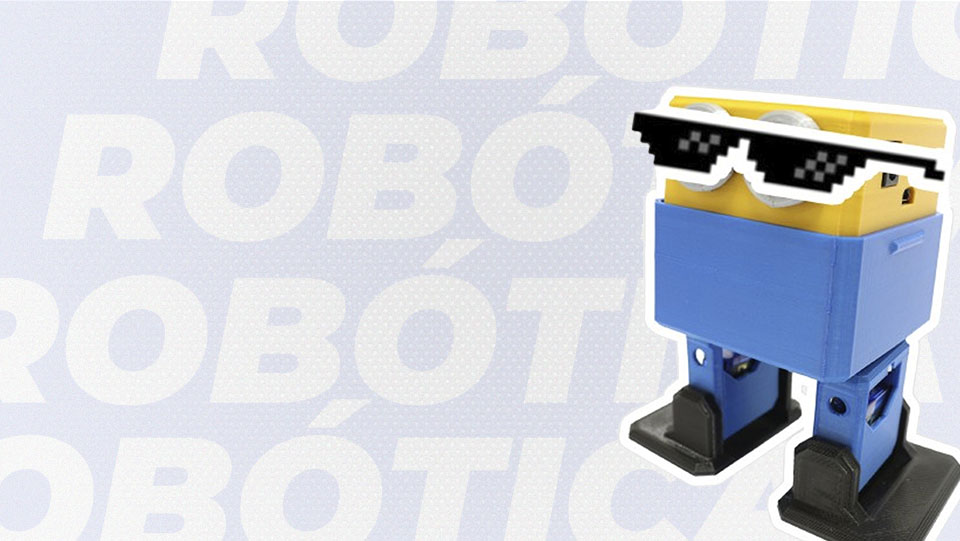
Nesse post, vamos continuar nossa viagem pelo mundo da robótica: montaremos um robô Otto. Esse robô é bastante utilizado em escolas para ensinar programação e outras matérias e, por isso, é tido como uma ótima ferramenta para STEM (Science, Technology, Engineering and Mathematics ou Ciências, Tecnologia, Engenharia e Matemática), sendo divertido e fácil de montar. O robô pode ser programado usando o Otto Blockly, um IDE com blocos similar ao Scratch, mas, neste tutorial, vamos programar utilizando o IDE do Arduino.
O Otto é um robô interativo que qualquer pessoa pode construir!
 As diferenças do Otto estão no tamanho (11cm x 7cm x 12cm), integração mais limpa de componentes e expressões, peças prontas e impressas em 3D, conexões eletrônicas simples (quase sem necessidade de soldagem) e habilidades básicas de codificação. Por ser um projeto Open-source, você pode editar e adicionar funções. Para mais informações, acesse o link do projeto Otto diy.
 Todos os materiais, com exceção do corpo do robô, podem ser comprados em nossa loja.

Antes de começar a montagem, é necessário imprimir ou adquirir o corpo do robô. Para imprimir, basta acessar esse link do thingiverse. Nele, você pode fazer o download das parte do robô e imprimir com as configurações e cores que preferir. As configurações que utilizei foram:
 2 - Montando as peças do motor e encaixando as pernas
Para encaixar o motor na perna, é necessário cortar a peça que tem 4 pontas (Mostrada na imagem).
Atente à posição do motor: ele deve está na posição de 90º (centralizado). Caso coloque errado, o robô ficará torto ou não andará.
2 - Montando as peças do motor e encaixando as pernas
Para encaixar o motor na perna, é necessário cortar a peça que tem 4 pontas (Mostrada na imagem).
Atente à posição do motor: ele deve está na posição de 90º (centralizado). Caso coloque errado, o robô ficará torto ou não andará.


void setup() {
  Serial.begin(115200);
}

void loop() {
  static uint8_t i; static const uint8_t tamFiltro = 255;
  static unsigned leituraFiltrada, medicoes[tamFiltro];
  static unsigned long tempo, soma;

  for(i = 0, soma = 0; i < tamFiltro - 1; medicoes[i] = medicoes[i + 1], i ++)
    soma += medicoes[i];
  leituraFiltrada = (soma + (medicoes[tamFiltro - 1] = analogRead(A7))) / tamFiltro;

  if(millis() - tempo > 100) {
    tempo = millis();
    Serial.print(leituraFiltrada * 5.0 / 1024); Serial.flush(); Serial.println(" V");
  }
}
2- Com o código já carregado na placa e a mesma desconectada do computador, monte o circuito abaixo:
 3- Com o circuito montado, conecte o Arduino à porta USB do seu computador e abra o monitor serial da Arduino IDE. Caso o valor retornado seja um punhado de caracteres sem sentido, altere a velocidade de comunicação para 115200.
 4- Gire cuidadosamente o pequeno parafuso (trimpot) presente no regulador até que a tensão lida esteja entre 2V e 3V. Isso garantirá que você não irá danificar o Arduino na próxima etapa.
 5- Assim que obtiver as leituras corretas, faça as ligações abaixo e gire o trimpot do regulador até obter 5V na saída. Tome muito cuidado nessa etapa, pois o Arduino não tolera tensões maiores que 5,2V em seus pinos, por isso, faça o ajuste lentamente e sempre observando o valor exibido no monitor serial.

 Com o ajuste feito corretamente, você já pode montar o circuito definitivo:


Para programar o robô, precisamos da biblioteca OttoDiy. Você pode a baixar neste link ou no Github. Código que faz o robô detectar obstáculos a 15 cm e desviar.
/**
 * @file Meu_Robo_Otto.ino
 * Modificado por: Saulo Aislan
 * Baseado no código exemplo - Otto avoid obstacles with ultrasonic sensor
 * Otto DIY - https://www.ottodiy.com/
 * @brief Firmware para detectar obstáculos e fazer o robô desviar.
 * @version 0.1
 *
 * @copyright Copyright (c) 2022
 *
*/

#include <Otto.h> // Disponível em: https://github.com/OttoDIY/OttoDIYLib
Otto Otto;

#define PernaEsq 2
#define PernaDir 3
#define PeEsq 4
#define PeDir 5
#define Buzzer  13
#define Trigger 8 // Pino trigger do sensor utrassonico
#define Echo 9 // Pino echo do sensor utrassonico

/**
 * @brief Emite um onda ultrassônico para medir a distância
 * @return long distância
 */
long ultrasound()
{
   long duration, distance;
   digitalWrite(Trigger,LOW);
   delayMicroseconds(2);
   digitalWrite(Trigger, HIGH);
   delayMicroseconds(10);
   digitalWrite(Trigger, LOW);
   duration = pulseIn(Echo, HIGH); // Duração do pulso(ms) do pino Echo.
   distance = duration/58; // Tempo em microssegundos dividido pelo dobro da distância que o som percorre por microssegundo(cm)
   return distance;
}

/**
 * @brief setup
 */
void setup() {
  Otto.init(PernaEsq, PernaDir, PeEsq, PeDir, true, Buzzer); // Inicializa os pinos dos servos e Buzzer
  pinMode(Trigger, OUTPUT);
  pinMode(Echo, INPUT);
  Otto.swing(2, 1000, 20); // Balançando de um lado para o outro
  Otto.shakeLeg (1,2000,-1); // Chacoalhar a perna direita
}

/**
 * @brief setup
 */
void loop()
{
    if (ultrasound() <= 15) // Se a distância for menor ou igual a 15cm
    {
      Otto.sing(S_surprise); // Emite um som de surpresa
      Otto.walk(2,1000,-1); // Volta dois passo
      Otto.turn(4,1000,1); // Faz uma curva pela esqueda em 3 passos
    }
    Otto.walk(1,1000,1); // Anda um passo para frente
}
Otto.swing(float steps, int T, int h)Funções que faz o Otto: balançar de um lado para o outro Parâmetros: steps - Número de passos, T - Período(ms), h - Quantidade de balanços (0 a 50 aproximadamente).
Otto.shakeLeg(int steps,int T,int dir)Função que faz o Otto: Agitar ou chacoalhar uma perna Parâmetros: steps - Número de agitação, T - Período de um agito(ms), dir - Qual perna agitada 1 esquerda ou -1 para a direita.
Otto.sing(S_surprise)Emite um som de surpresa, para mais sons consulte o arquivo principal da biblioteca ou o arquivo Otto_sounds.h
Otto.walk(float steps, int T, int dir)Função que faz o Otto: Andar (para frente ou para trás) Parâmetros: steps - Número de passos, T - Período(ms), dir - Direção: 1 para frente e -1 para trás.
Otto.turn(float steps, int T, int dir)Função que faz o Otto: Virar para a esquerda ou direita Parâmetros: steps - Número de passos, T - Período(ms), dir - Direção: 1 para a direita e -1 para a esquerda.
Nesse tutorial, aprendemos a montar o robô Otto. Esse projeto é totalmente Open-source e você pode modificar o que quiser, adicionar ou remover componentes e deixar sua imaginação fluir. Para mais material como este, continue acompanhando as postagens semanais do blog e não deixe de visitar nossa loja. Lá, você encontra todos os componentes necessários para desenvolver esse e muitos outros projetos! Que a força estejam com vocês e até mais!
Referências utilizadas no artigo:
|