
O Arduino é bastante interessante para projetos onde é necessário monitorar temperaturas, som, luminosidade, vazão de um liquido e as mais diversas variáveis do nosso dia a dia. Na maioria dos projetos nós utilizamos um display para monitorar as variáveis, e alguns projetos de controle a grandeza de interesse não é monitorada. Isso gera problemas ao longo prazo, pois, em casos de erros no projeto, ou possíveis problemas, é desejável saber em qual condição ocorreu o defeito. Vamos pensar no caso de um sistema de armazenamento de medicamentos como a insulina, onde a temperatura sempre deve estar entre 2°C a 8°C no máximo. Seria muito interessante poder salvar todas as medidas para que seja fácil avaliar se o medicamento está em boas condições. Existem diversas soluções comerciais para o armazenamento de dados em longo prazo, e essa é a função de um Datalogger. A principal desvantagem de um datalogger comum é o acesso aos dados. O acesso aos dados em um datalogger sem conexão sem fio se dá por uma interface física, o que dificulta uma visualização em tempo real. Com o uso de um banco de dados em nuvem, temos a vantagem de reter dados como um Datalogger e a visualização em tempo real.
Se caso você não sabe o que é um banco de dados, não se preocupe, aqui vou te explicar um pouco sobre esse conceito de forma simples. Um banco de dados é um conjunto de dados relacionados entre si que são organizados de forma extremamente otimizada para que seja rápido a busca, e de forma compacta. De forma muito simplista, podemos comparar o armazenamento de um banco de dados a várias tabelas de um Excel, onde no Excel o que chamamos de planilha, no banco de dados chamamos de tabelas (um banco de dados pode ser composto por várias tabelas) . O que chamamos no excel de colunas, no banco de dados chamamos de campo. E o que no Excel chamamos de linha, no banco de dados chamamos de registro. Diferente do Excel, a principal vantagem de um banco de dados está no sistema que gerencia esses dados, que utiliza uma linguagem de consulta própria, onde através dela possamos incluir dados, consultar os dados e gerenciar todo o banco de dados. Recomendo fortemente que pesquise sobre o assunto caso tenha interesse.
Existem vários tipos de bancos de dados, no qual a linguagem de consulta pode mudar, e que o banco de dados em si podem estar armazenados em vários locais diferentes: ou uma máquina local, ou em uma rede local, ou até mesmo em uma máquina na internet que está a vários quilômetros de distância. Essa última opção que é a mais interessante para a gente. Existem várias empresas que fornecem esse serviço de cloud de banco de dados, e para esse post escolhemos a Clever Cloud, que possui diversas ferramentas interessantes para desenvolvedores e analista de dados, e que é grátis para até 10mb de uso. Existem outros projetos na internet que utilizam o db4free.net, que é bom, mas em minha experiência achei uma ferramenta bastante instável, mas tem a vantagem de poder ser utilizado até 200mb. A linguagem de consulta de dados que vamos escolher é a MySQL, por ser simples, possuir uma comunidade grande e uma boa biblioteca para Arduino.
Tendo em vista todos estes conceitos aprendidos, iremos desenvolver um sistema que através do Arduino Uno faça a leitura de vários sensores de temperatura, e envie esse dado para um ESP-01, para que ele envie a medida para o banco de dados online, e posteriormente possamos analisar. Este projeto pode ser bastante útil para diversos tipos de aplicação onde seja necessário registrar dados em nuvens e apresentar ele através da Web.
Para este projeto escolhemos um Arduino Uno + o ESP-01 porque sabemos que grande parte de vocês possui um Arduino Uno, e dessa forma poderemos fazer o projeto com os materiais que vocês já possuem. É possível facilmente adaptar o projeto para uma placa NodeMCU, e fica a critério de vocês escolherem o melhor caminho.

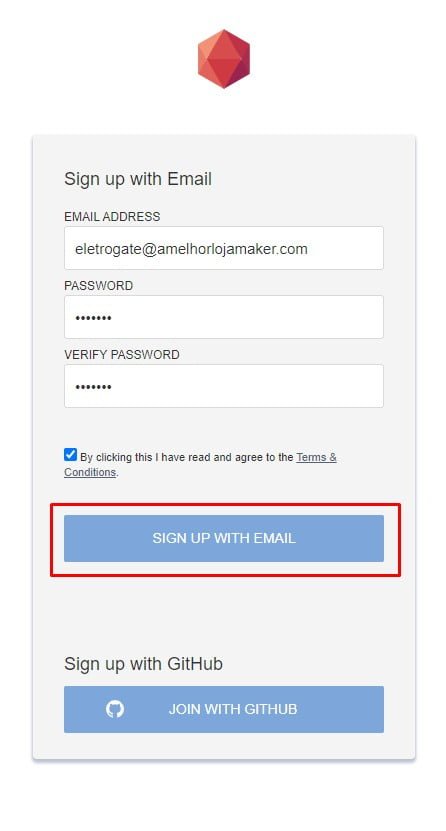
 Coloque o seu e-mail pessoal que exista, e crie sua conta.
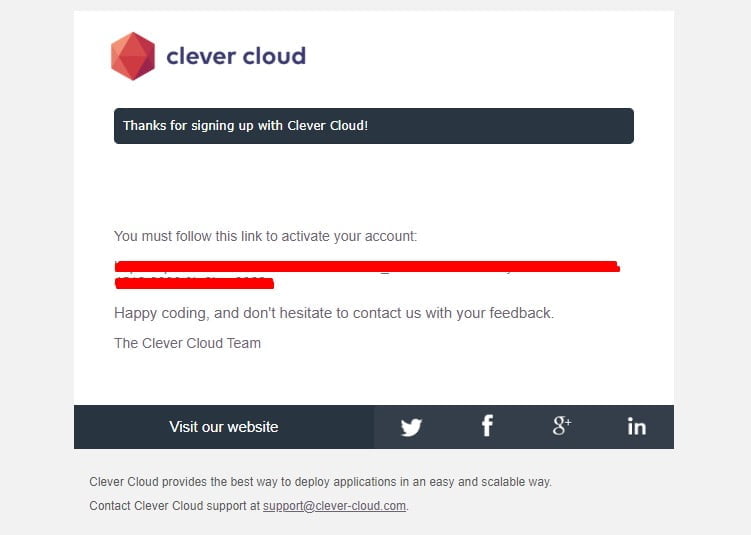
 Vá no seu e-mail e ative a sua conta clicando no link onde está o campo em vermelho.
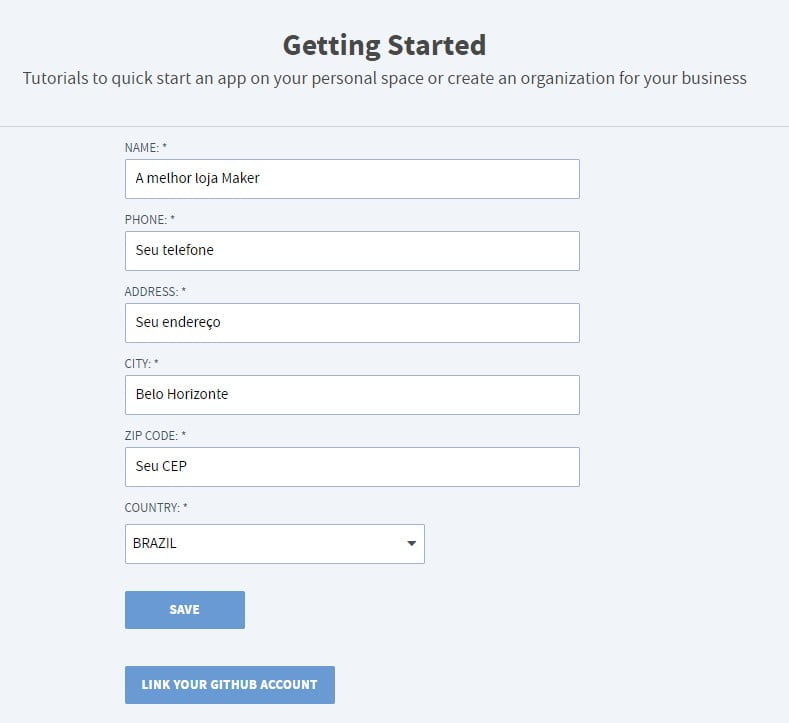
 Preencha seus dados para finalizar.
 E assim sua conta estará criada.
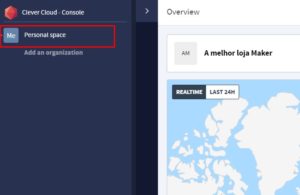
No canto esquerdo, clique em "Personal space" e vá em clique em "Create... an add-on"
E assim sua conta estará criada.
No canto esquerdo, clique em "Personal space" e vá em clique em "Create... an add-on"
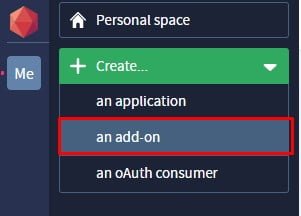 E selecione a opção MySQL.
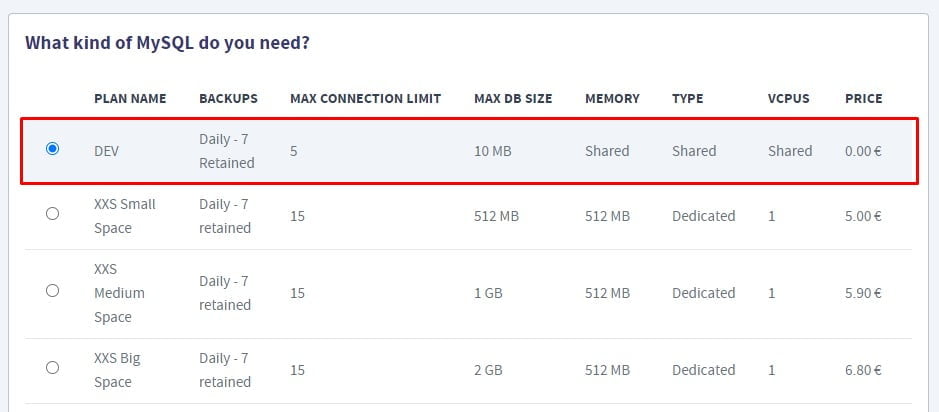
 Escolha o plano DEV, que é grátis para até 10MB.
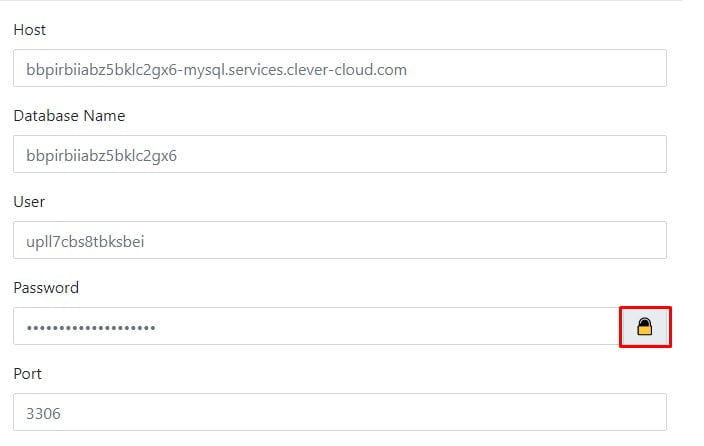
 Depois de tudo criado, você terá as credenciais para o seu banco de dados. As do meu banco de dado são estas, as suas são diferentes.
Não passe essas credenciais a ninguém.
 Para conferir sua senha, basta clicar na parte destacada abaixo.
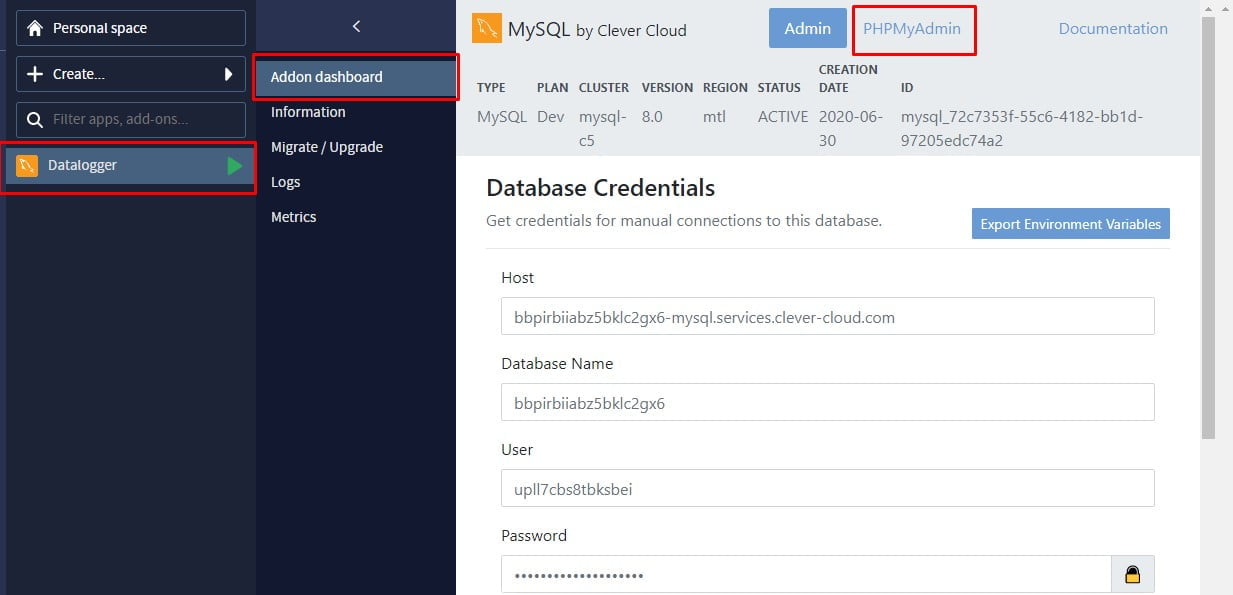
 E assim o seu banco de dados já estará criado e pronto para ser usado, mas ainda é necessário criar uma tabela para inserirmos os dados.
Vá em Datalogger(nome do projeto)>Addon dashboard>PHPMyAdmin.
E assim o seu banco de dados já estará criado e pronto para ser usado, mas ainda é necessário criar uma tabela para inserirmos os dados.
Vá em Datalogger(nome do projeto)>Addon dashboard>PHPMyAdmin.
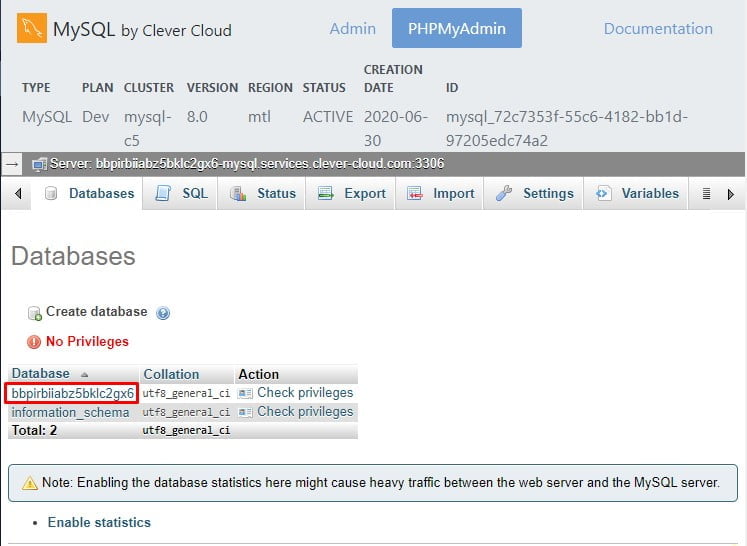
 Vá em "Databases".
 Clique na primeira planilha (a sua deve possuir um nome diferente).
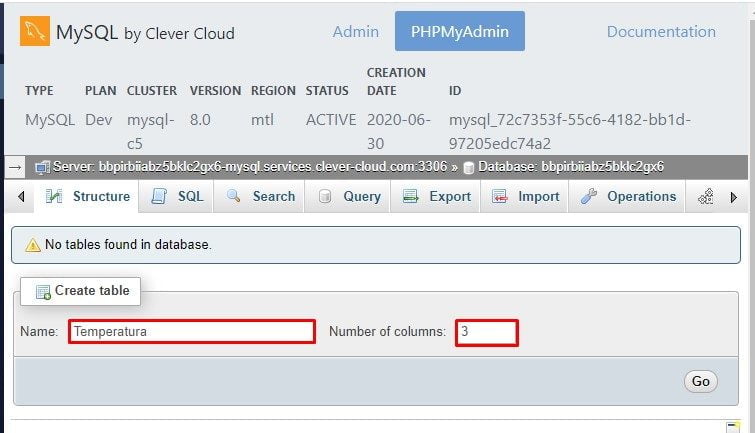
 Coloque o nome "Temperatura" (Se atente a primeira letra ser maiúscula), e selecione 3 colunas. Após isso clique em GO.
 Nomeie exatamente como na imagem abaixo, e coloque os mesmos tipos de variáveis. E no "DATA_HORA", é muito importante colocar ela do tipo CURRENT_TIMESTAMP. Clique em save depois de concluido.
 Assim a sua tabela e o seu banco de dados foram criados com sucesso.
 Depois faça a seguinte montagem com o Arduino e o ESP-01:
O ESP-01 é alimentado em 3.3V
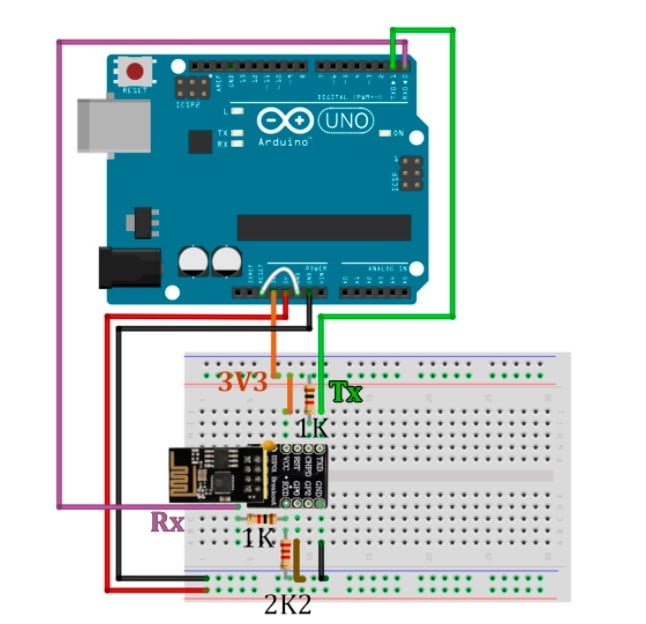
Obs: O RX está com o RX, e o TX com o TX, e o pino GPIO_0 está ligado diretamente ao GND.Com essa ligação feita, abra a Arduino IDE já configurada para enviar programas para ESP-8266. Se caso você não realizou essa configuração, clique aqui e aprenda como configurar. Você irá precisar instalar a seguinte biblioteca (Vá em ferramentas > Gerenciador de bibliotecas):
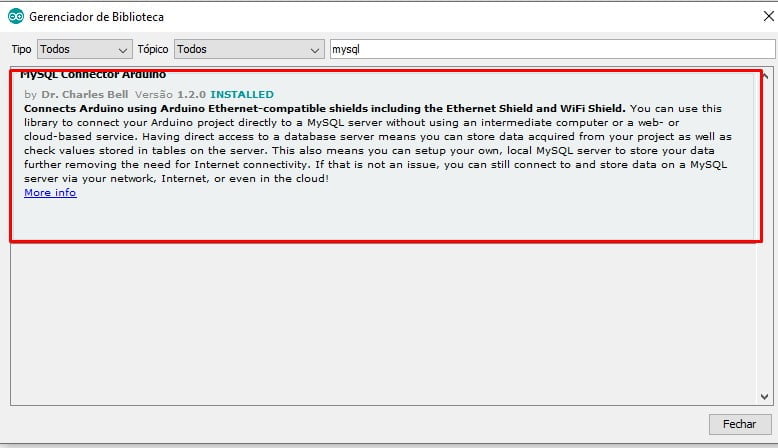 Depois de instalada, preencha o código abaixo com as informações das credenciais da Clever Cloud que está disponível no ultimo passo que vimos do tópico anterior, insira também as informações do seu Wi-Fi.
Coloquei um > < nas informação que você deve alterar.
Envie o seguinte código:
Depois de instalada, preencha o código abaixo com as informações das credenciais da Clever Cloud que está disponível no ultimo passo que vimos do tópico anterior, insira também as informações do seu Wi-Fi.
Coloquei um > < nas informação que você deve alterar.
Envie o seguinte código:
/*
 * Programa para ESP-01
 * Eletrogate
 * Arduino IDE versão 1.8.12
 */
#include <ESP8266WiFi.h>
#include <MySQL_Connection.h>
#include <MySQL_Cursor.h>

IPAddress server_addr(54, 39, 75, 7); // O IP DO SERVIDOR DA CLEVER CLOUD
char user[] = ">USUARIO CLEVER CLOUD<";              // Usuario MySQL
char password[] = ">COLOQUE AQUI A SENHA<";        //   Senha MySQL

char ssid[] = ">SEU USUARIO WIFI<";         //  Nome de rede Wifi
char pass[] = ">SENHA_WIFI<";     //            Senha Wi-Fi

char INSERT_DATA[] = "INSERT INTO >NOME_DO_BANCO_DE_DADOS<.Temperatura (ID_SENSOR, Temperatura) VALUES (%d,%s)";
//   EXEMPLO ACIMA:  "INSERT INTO b3d3z8bggux9ngtdusfw.Temperatura (ID_SENSOR, Temperatura) VALUES (%d,%s)";

WiFiClient client;
MySQL_Connection conn(&client);
MySQL_Cursor* cursor;

void setup() {
  Serial.begin(9600);
  VerificaWiFi();
}

void loop() {
  int id;
  float temp;

  AguardaDados();
  Leitura(&id, &temp);
  delay(100);
  EnviaDados(id, temp);
  Serial.println();
}

void AguardaDados() {
  while (!(Serial.available() > 0)) {}
}
void Leitura(int *id, float *temp) {
  char  mensagem[20];
  byte atual, i = 0;
  atual = 255;

  if (Serial.available() > 0) {
    while (atual != 10) {
      if (Serial.available() > 0) {
        atual = Serial.read();
        //     Serial.print((char)leitura);
        mensagem[i] = (char)atual;
        i++;
      }
    }
    i = 0;
    *id = atoi(strtok(mensagem, "|"));
    *temp = atof(strtok(NULL, "|"));
  }

}
void EnviaDados(int id, float temp) {

  char query[128];
  char temperatura[10];
  VerificaWiFi();
  if (conn.connect(server_addr, 3306, user, password)) {
    delay(1000);
    MySQL_Cursor *cur_mem = new MySQL_Cursor(&conn);
    // Save
    dtostrf(temp, 1, 1, temperatura);
    sprintf(query, INSERT_DATA, id, temperatura);
    // Execute the query
    cur_mem->execute(query);
    // Note: since there are no results, we do not need to read any data
    // Deleting the cursor also frees up memory used
    delete cur_mem;
    Serial.println(); Serial.println("Data recorded."); //
  }
  else
    Serial.println(); Serial.println("Connection failed."); //
  conn.close();
}

void VerificaWiFi() {
  if (WiFi.status() != WL_CONNECTED) {
    //Serial.println("Sem conexão"); //
    WiFi.disconnect();
    delay(1000);
    WiFi.begin(ssid, pass);
    // Serial.println();Serial.println("Conectando ao WiFi."); //
    while (WiFi.status() != WL_CONNECTED) {
      delay(500);
    }
    // Serial.println();Serial.println("Conectado a rede!"); //
  }
}
E aguarde a mensagem "Hard resetting via RTS pin" aparecer, que é o sinal de que sua placa já foi gravada.
 Observe bem que foi mudado a posição dos jumpers RX e TX, em relação ao diagrama anterior.
Se você quiser utilizar mais sensores de temperatura, você pode utilizar quantos quiser nesse projeto.
Instale estas bibliotecas em sua Arduino IDE:
Observe bem que foi mudado a posição dos jumpers RX e TX, em relação ao diagrama anterior.
Se você quiser utilizar mais sensores de temperatura, você pode utilizar quantos quiser nesse projeto.
Instale estas bibliotecas em sua Arduino IDE:

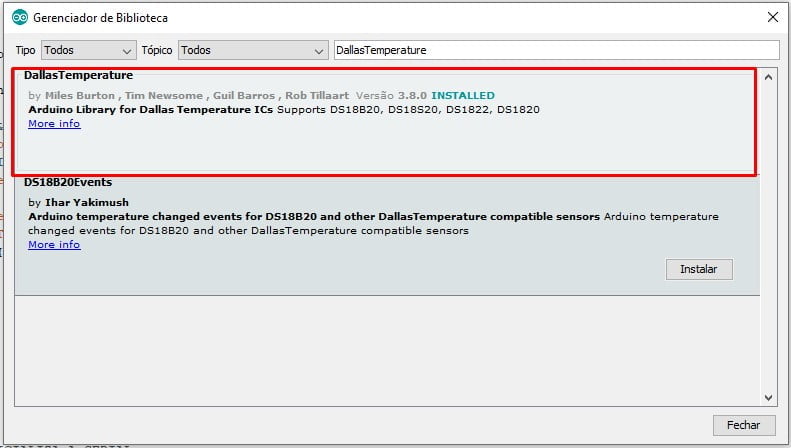 E carregue o seguinte código para o Arduino.
#include <OneWire.h> // Biblioteca para o protocolo de comunicação
#include <DallasTemperature.h> //Biblioteca das funções do sensor de temperatura
#include <SoftwareSerial.h> // A biblioteca para comunicar o Arduino com o ESP-01

SoftwareSerial SoftSerial(8,9); // RX Arduino 8, TX Arduino 9.

class Sensor { // Criando uma classe para ficar mais fácil usar os sensores
    uint8_t ID_num ;
    OneWire _Wire;
    DallasTemperature sensor;
  public:
    void SetPin(uint8_t pin1) {
        _Wire.begin(pin1);
        sensor.setOneWire(&_Wire);
        sensor.setResolution(12);
        sensor.begin(); //INICIA O SENSOR
        sensor.requestTemperatures(); }
    float Temp() {
        sensor.requestTemperatures();
        return (sensor.getTempCByIndex(0)); }
    void SetID(uint8_t n) {
        ID_num = n;}
    uint8_t ID() {
        return (ID_num);}
};
Sensor TempAmbiente; // Crio um tipo de sensor de temperatura que é para medir o ambiente

void setup() {
  delay(7000); // Aguarda um tempo para inicialização do ESP
  TempAmbiente.SetPin(2); // Defino o pino 2 como o pino do sensor de temperatura
  TempAmbiente.SetID(1);  // Seto o ID como o sensor de temperatura do ambiente como 1
  Serial.begin(9600); //INICIALIZA A SERIAL
  SoftSerial.begin(9600);
}

void loop() {


  EnviaESP(TempAmbiente.ID(),TempAmbiente.Temp()); // Envio para o ESP os dados do ID e da temperatura
  EscutandoESP(8000); // O Arduino ouve o ESP-01 por 8 segundos, para imprimir as mensagens seriais.

}

void EnviaESP(uint8_t ID, float Temperatura){

   SoftSerial.print(ID);SoftSerial.print("|");
   SoftSerial.print(Temperatura);SoftSerial.println("|");
}

void EscutandoESP(int tempo){
  unsigned long time1;
  char check[2];
  char resposta[25] = {"         "};
  byte leitura, i=0;

  time1 = millis();
while(abs((millis()-time1)<tempo)){
  leitura=255;

if(SoftSerial.available()>0){
  while(leitura != 10){
    if(SoftSerial.available()>0){
      leitura = SoftSerial.read();
 //     Serial.print((char)leitura);

      resposta[i]= (char)leitura;
      i++;
    }
  }
  i=0;

  for(int j=0; (int)resposta[j] != 10; j++)
  Serial.print(resposta[j]);
  Serial.println();
}
}
}
Com o código carregado, tudo já está funcionando se os dados foram colocados corretamente.
Note que por este código só estamos utilizando um sensor, mas para utilizar outros é bem simples, basta no loop setup você definir o pino de conexão desse sensor e o ID dele. Exemplo:
// (...)
Sensor TempAmbiente, TempExterna;

void setup() {
  delay(5000);
  TempAmbiente.SetPin(2);
  TempAmbiente.SetID(1);
  TempExterna.SetPin(3);
  TempExterna.SetID(2);
  Serial.begin(9600); //INICIALIZA A SERIAL
  SoftSerial.begin(9600);
}

void loop() {

  EnviaESP(TempAmbiente.ID(),TempAmbiente.Temp());
  EscutandoESP(8000);
  EnviaESP(TempExterna.ID(),TempExterna.Temp());
  EscutandoESP(8000);
}

// (...)
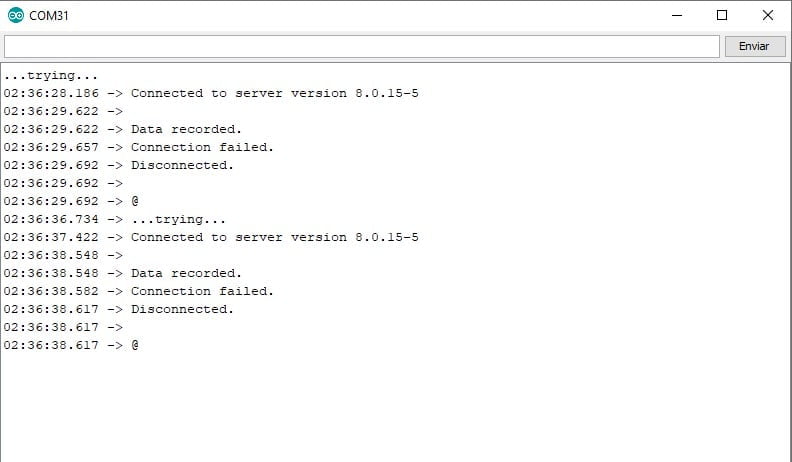
Inicie a conexão serial para verificar se está funcionando corretamente. Se caso tiver, você vera mensagens como esta:
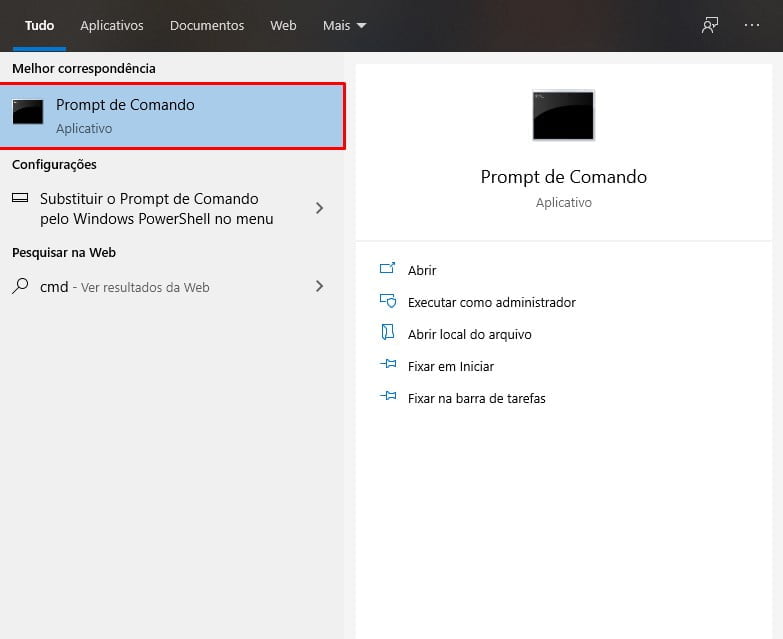 Digite: ping (endereço do host)
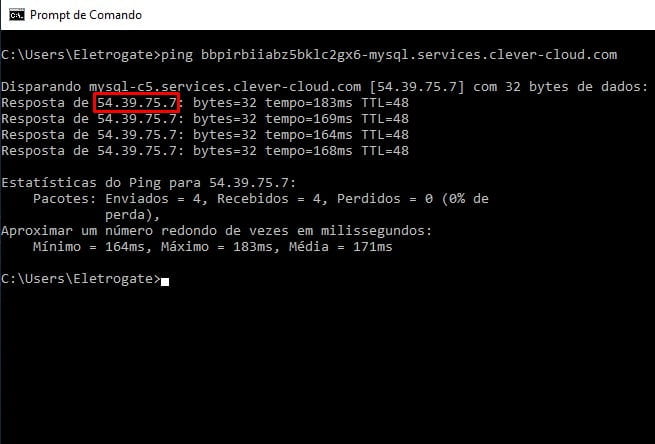 E assim você receberá o endereço do seu servidor de banco de dados.
 Uma das vantagens do Clever Cloud é que ele permite manipular os dados em uma interface gráfica.
Para fazer o download de todo a tabela de dados das temperaturas registradas é bem simples. Entre na planilha em "PHPMyAdmin > Databases > (nome do banco de dados) > Temperatura"
Clique em export, .
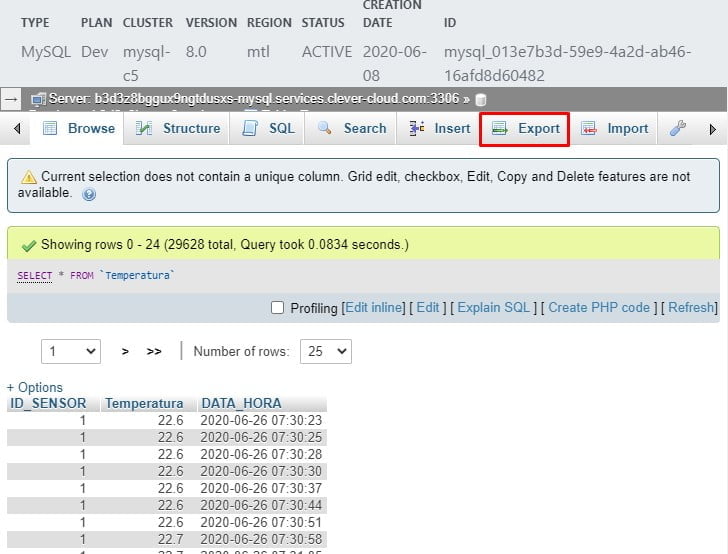 Escolha o melhor formato para que você possa manipular esses dados (eu escolhi CSV do Excel)
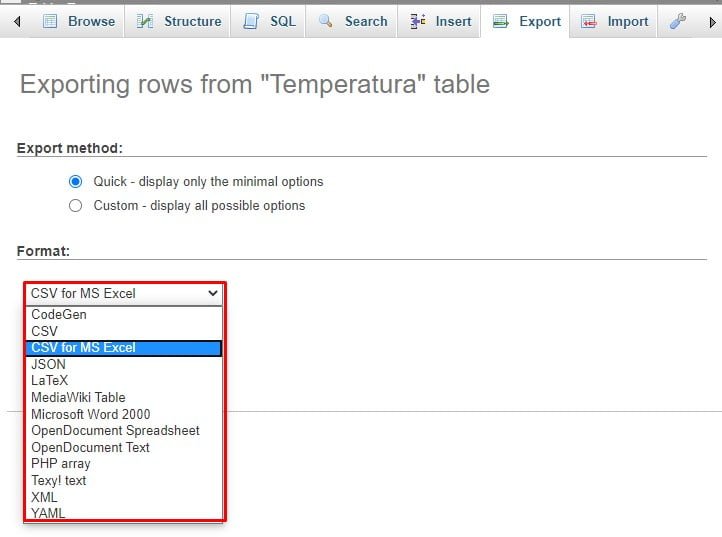 Em seguida clique em Go.
Abra o arquivo no Excel, pressione Ctrl + L (ou Ctrl + F se for a versão em inglês), e substitua todo o ponto por vírgula, se caso seus números forem com a notação de decimais com vírgula.
Em seguida clique em Go.
Abra o arquivo no Excel, pressione Ctrl + L (ou Ctrl + F se for a versão em inglês), e substitua todo o ponto por vírgula, se caso seus números forem com a notação de decimais com vírgula.
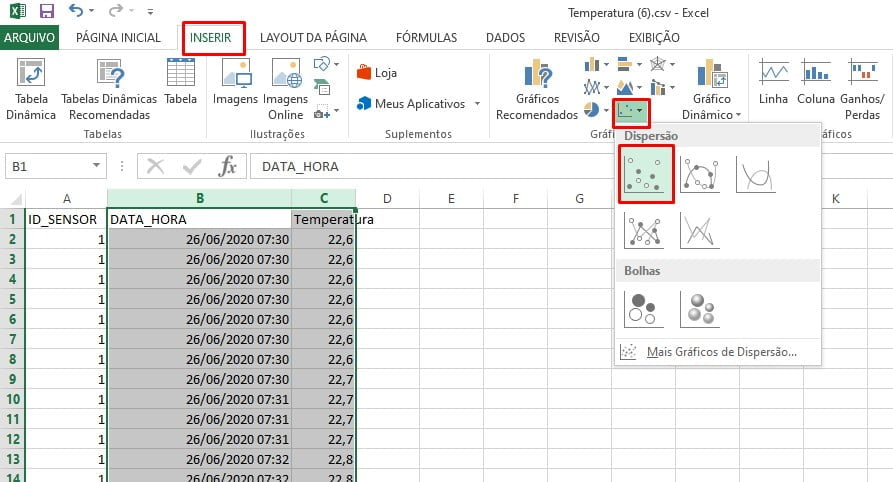
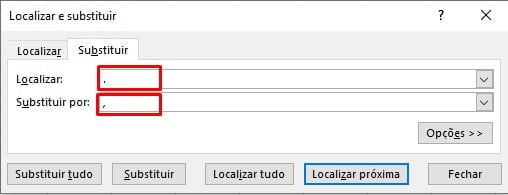 Inverta de lugar as colunas DATA_HORA e Temperatura.
Gere um gráfico de dispersão linear selecionando todos os pontos.
Inverta de lugar as colunas DATA_HORA e Temperatura.
Gere um gráfico de dispersão linear selecionando todos os pontos.
 E o resultado será este:
 Onde esta é a medição da temperatura no meu quarto no fim de semana.
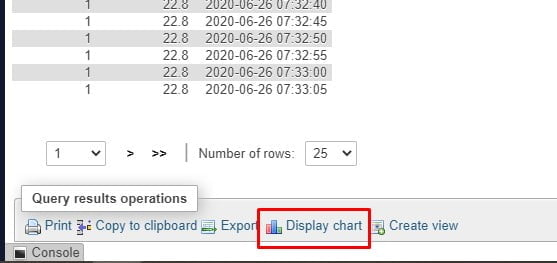 E você deverá selecionar o número máximo de colunas. Não achei muito viável porque demora bastante para gerar os gráficos.
Então assim aprendemos como criar um sistema de Datalogger sem a necessidade de uma mídia fisica ou local para gravar os dados. Se caso você dominar tecnologias como PHP e outras, é bem interessante apresentar os dados em tempo real para serem visíveis. É altamente recomendado que se você altere o código e deixe do melhor jeito para a sua aplicação, pois ele é livre. Espero que você tenha tido um bom aprendizado. Se você montou e curtiu muito o resultado, nos marque lá no instagram: @eletrogate Gostou? Deixe um curtir. Se caso quiser deixar uma dúvida, ou um elogio, deixe um comentário! Obrigado por ter lido até aqui. Tenha a Metodologia Eletrogate na sua Escola! Conheça nosso Programa de Robótica Educacional.
|